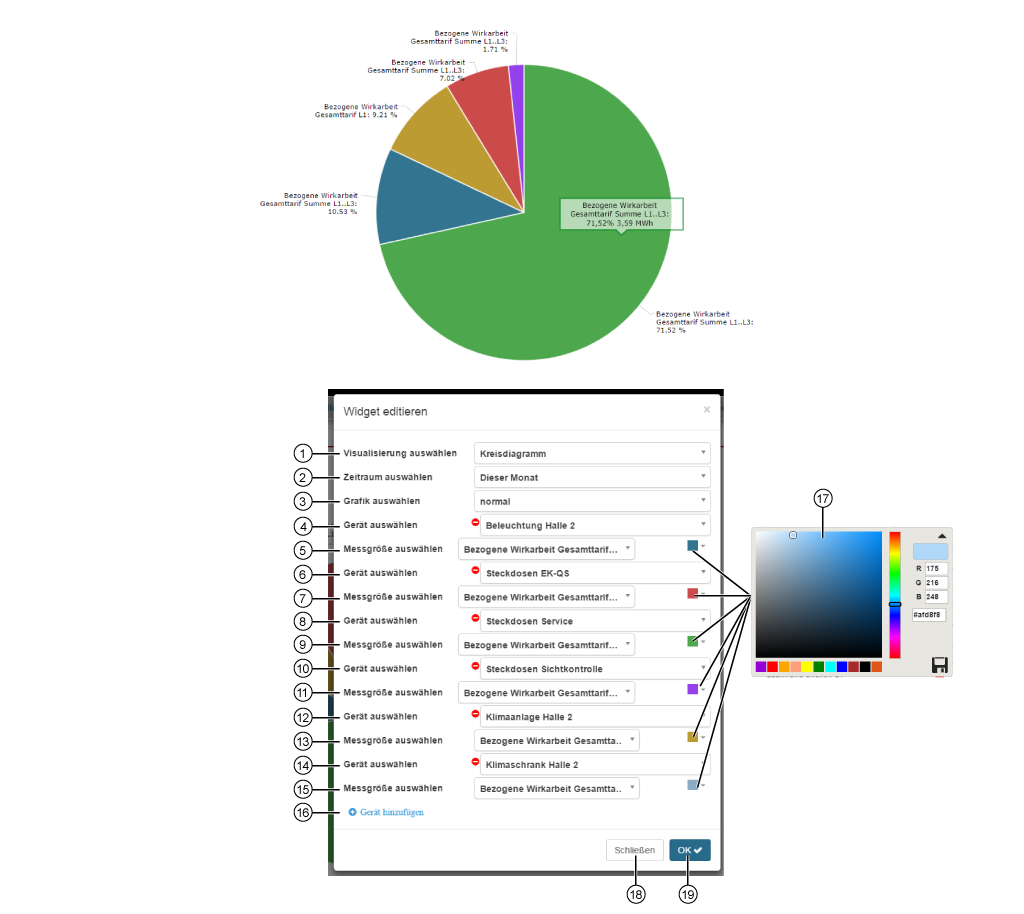
| Position | Beschreibung |
|---|
| 1 | - Wahl des Widgets (der Visualisierung).
- Kreisdiagramm gewählt.
|
| 2 | Wahl des Darstellungszeitraums: - Dieser Monat
- Letzter Monat
- Dieses Jahr
- Letztes Jahr
- Übersicht der letzten 30 Tage
|
| 3 | Wahl der Ansicht: |
| 4 | - Wahl des 1. Geräts (im obigen Screenshot die 1. Messstelle).
- Enthält alle Geräte mit Speicher (historischen Daten) Ihres Projekts.
|
| 5 | - Wahl der Messgröße, des zuvor gewählten Geräts.
- Farbwahl für Darstellung der Messgröße im Kreisdiagramm (vgl. Pos. 17)
|
| 6 | - Wahl des 2. Geräts (im obigen Screenshot die 2. Messstelle).
- Enthält alle Geräte mit Speicher (historischen Daten) Ihres Projekts.
|
| 7 | - Wahl der Messgröße, des zuvor gewählten Geräts.
- Farbwahl für Darstellung der Messgröße im Kreisdiagramm (vgl. Pos. 17)
|
| 8 | - Wahl des 3. Geräts (im obigen Screenshot die 3. Messstelle).
- Enthält alle Geräte mit Speicher (historischen Daten) Ihres Projekts.
|
| 9 | - Wahl der Messgröße, des zuvor gewählten Geräts.
- Farbwahl für Darstellung der Messgröße im Kreisdiagramm (vgl. Pos. 17)
|
| 10 | - Wahl des 4. Geräts (im obigen Screenshot die 4. Messstelle).
- Enthält alle Geräte mit Speicher (historischen Daten) Ihres Projekts.
|
| 11 | - Wahl der Messgröße, des zuvor gewählten Geräts.
- Farbwahl für Darstellung der Messgröße im Kreisdiagramm (vgl. Pos. 17)
|
| 12 | - Wahl des 5. Geräts (im obigen Screenshot die 5. Messstelle).
- Enthält alle Geräte mit Speicher (historischen Daten) Ihres Projekts.
|
| 13 | - Wahl der Messgröße, des zuvor gewählten Geräts.
- Farbwahl für Darstellung der Messgröße im Kreisdiagramm (vgl. Pos. 17)
|
| 14 | - Wahl des 6. Geräts (im obigen Screenshot die 6. Messstelle).
- Enthält alle Geräte mit Speicher (historischen Daten) Ihres Projekts.
|
| 15 | - Wahl der Messgröße, des zuvor gewählten Geräts.
- Farbwahl für Darstellung der Messgröße im Kreisdiagramm (vgl. Pos. 17)
|
| 16 | - Erstellt ein neues Gerät für Ihr Kreisdiagramm.
- Konfiguration von bis zu X Geräten.
|
| 17 | Wahl der Messgrößen-Farbe im Kreisdiagramm. - RGB- und Hex-Eingabe.
- Farbspektrum-Slider.
- Farbvorschlag der zuletzt gewählten Farben.
- Speichern Sie im Farb-Picker ihre Farb-Konfiguration mit Klick auf das Speichern-Symbol (
 ). ).
|
| 18 | - Schließt den Assistent Widget editieren ohne die Eingaben zu speichern.
|
| 19 | - Speichert Ihre Konfiguration.
- Das Widget erscheint auf dem Dashboard.
|