| Position | Beschreibung |
|---|
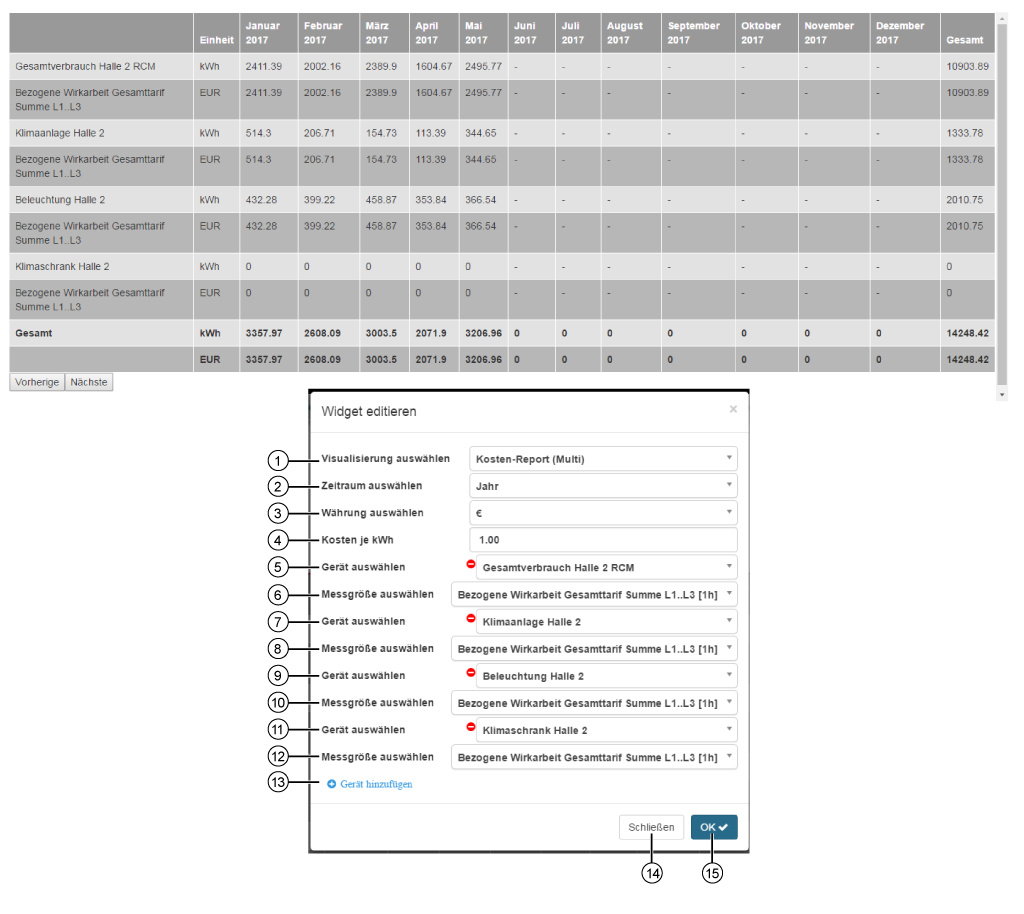
| 1 | - Wahl des Widgets (der Visualisierung).
- Kosten-Report (Multi) gewählt.
|
| 2 | Eingabe des Darstellungs-Zeitraums des Kosten-Reports (Multi): - Woche
- Die Tabelle erscheint in einer Wochen-Übersicht (Di. bis Mo.) mit den Schaltflächen Vorherige (Woche) und Vor (nächste Woche). - Jahr (siehe Screen oben)
- Die Tabelle erscheint in einer Jahres-Übersicht (Januar bis Dezember) mit den Schaltflächen Vorheriges (Jahr) und Nächste (nächstes Jahr)
|
| 3 | |
| 4 | - Eingabe des für Ihre Region gültigen Energie-Preises je kWh.
|
| 5 | - Wahl des 1. Geräts.
- Enthält alle Geräte mit Speicher (historischen Daten) Ihres Projekts.
|
| 6 | - Wahl einer Energie-Messgröße, des zuvor gewählten Geräts.
|
| 7 | - Wahl des 2. Geräts (Vergleichsgerät).
- Enthält alle Geräte mit Speicher (historischen Daten) Ihres Projekts.
|
| 8 | - Wahl einer Energie-Messgröße, des zuvor gewählten Geräts.
|
| 9 | - Wahl des 3. Geräts (Vergleichsgerät).
- Enthält alle Geräte mit Speicher (historischen Daten) Ihres Projekts.
|
| 10 | - Wahl einer Energie-Messgröße, des zuvor gewählten Geräts.
|
| 11 | - Wahl des 4. Geräts (Vergleichsgerät).
- Enthält alle Geräte mit Speicher (historischen Daten) Ihres Projekts.
|
| 12 | - Wahl einer Energie-Messgröße, des zuvor gewählten Geräts.
|
| 13 | - Erstellt ein neues Gerät für Ihren Kosten-Report (Multi).
- Konfiguration von bis zu X Geräten.
|
| 14 | - Schließt den Assistent Widget editieren ohne die Eingaben zu speichern.
|
| 15 | - Speichert Ihre Konfiguration.
- Das Widget erscheint auf dem Dashboard.
|