Gültig für
| GridVis-Editionen | Software-Plattform |
|---|---|
|
|


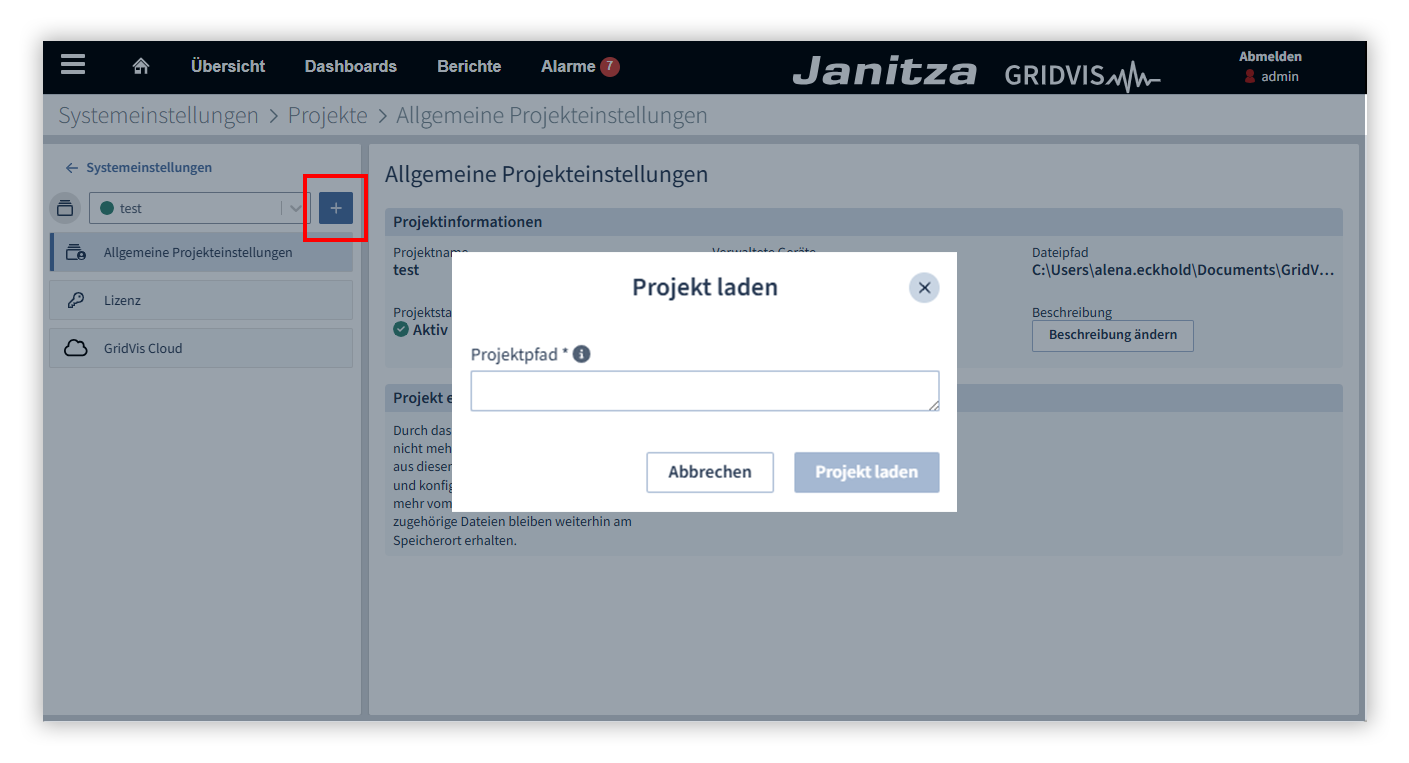
Nachdem Sie ein Projekt in der GridVis-Desktop angelegt haben, können Sie dieses in die GridVis-Web einbinden. Gehen Sie dafür wie folgt vor:
- Öffnen Sie das Menü Navigation und klicken Sie auf den Menüeintrag Systemeinstellungen. Es öffnet sich das Fenster Server.
- Klicken Sie auf die Registerkarte Projekte.
- Klicken Sie auf die + Schaltfläche.
- Es öffnet sich das Fenster Projekt Laden. Kopieren Sie den Projektpfad in das Eingabefeld und klicken Sie auf die Schaltfläche Projekt laden. Den Projektpfad finden Sie im Übersichtsfenster des Projekts in der GridVis-Desktop.
Zuweisen der Geräte
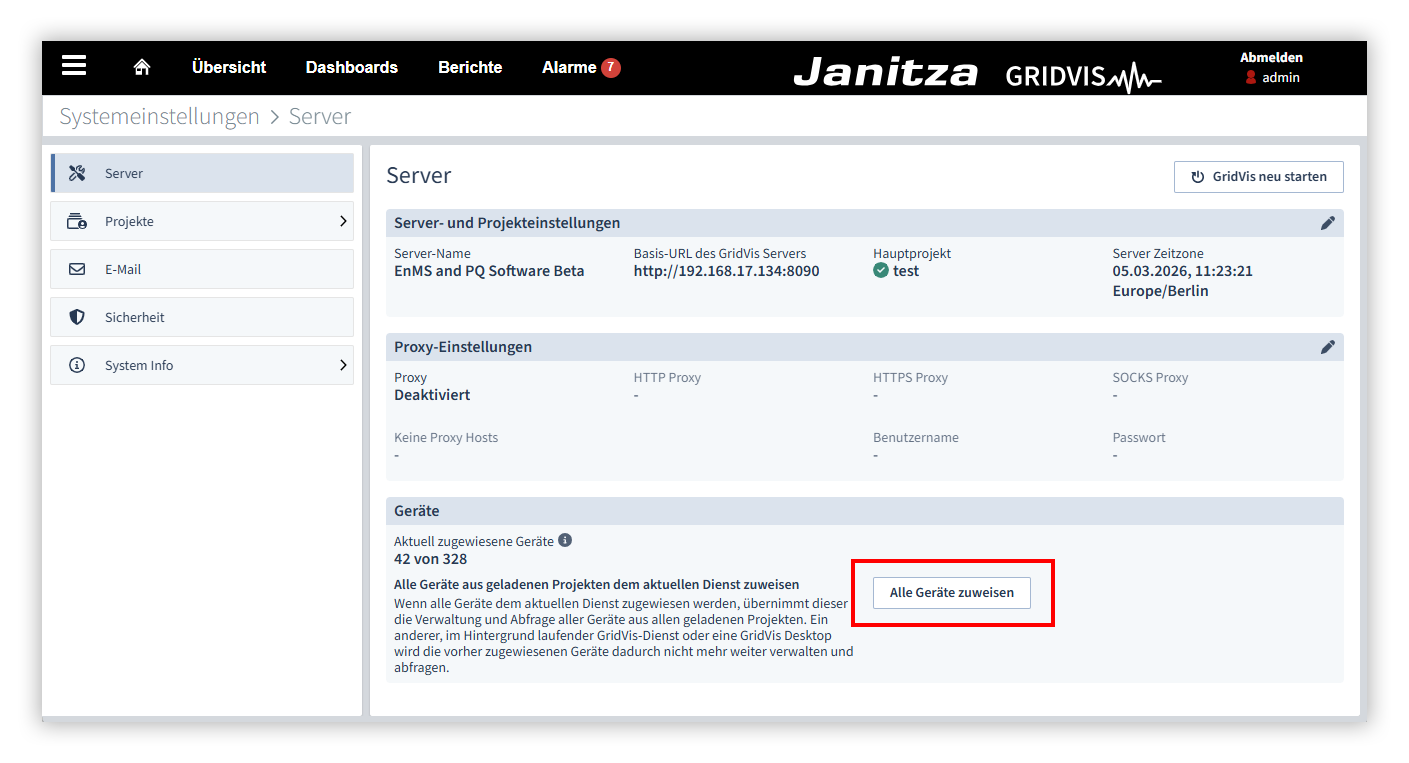
Sie können Ihre Geräte von GridVis-Web verwalten lassen. Der Dienst übernimmt dann automatische Aktionen wie z. B. das Auslesen der Geräte. Um Ihre Geräte von der GridVis-Web verwalten zu lassen, gehen Sie wie folgt vor:
- Öffnen Sie das Menü Navigation und klicken Sie auf den Menüeintrag Systemeinstellungen. Es öffnet sich das Fenster Server.
- Klicken Sie im Bereich Geräte auf die Schaltfläche Alle Geräte zuweisen.
- Das Fenster Geräte zuweisen öffnet sich. Klicken Sie auf Bestätigen.
Die Geräte wurden erfolgreich der GridVis-Web zugewiesen. Sie können jetzt Geräte-Aktionen durchführen, ohne dass die GridVis-Desktop gestartet wird.
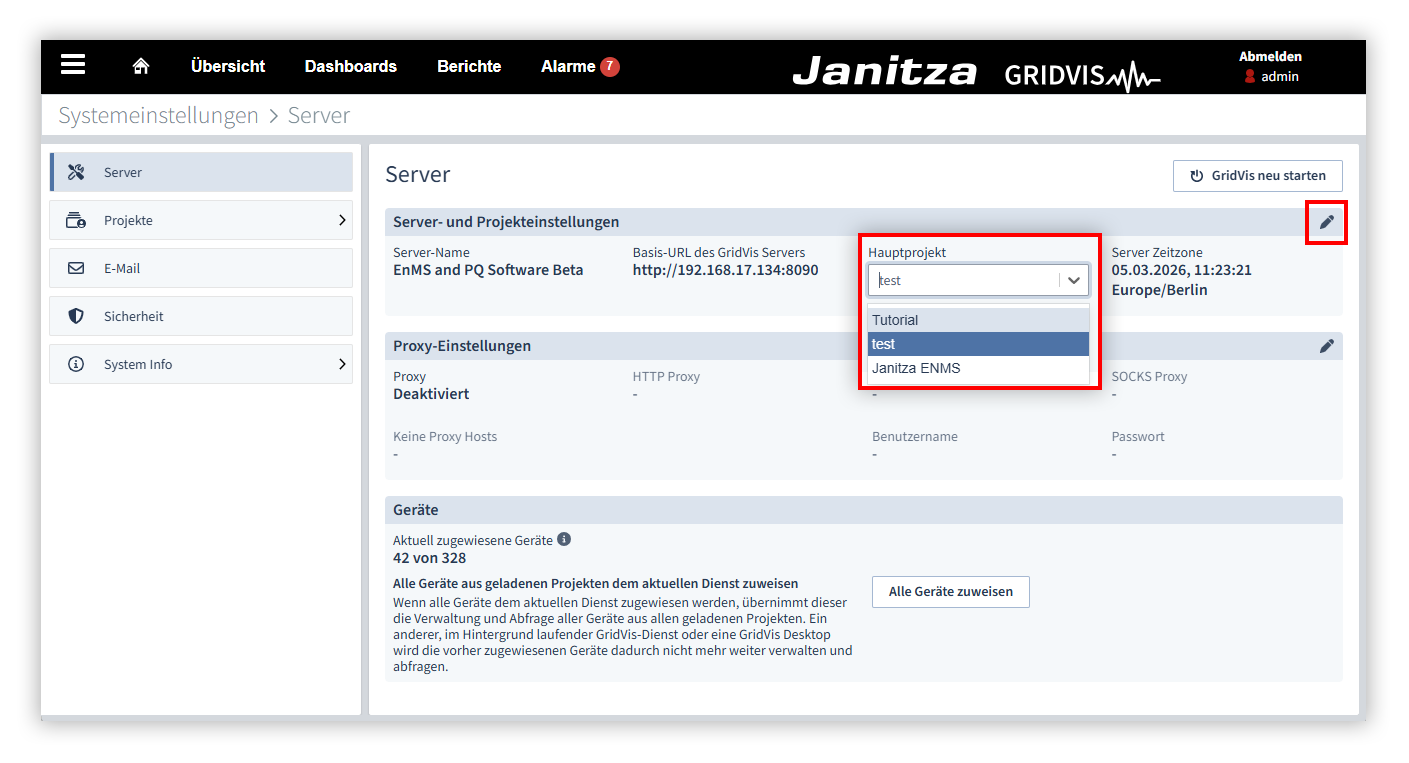
In der GridVis-Web kann immer nur ein Hauptprojekt verwendet werden. Für den Fall, dass Sie ein anderes Projekt als Hauptprojekt verwenden wollen, gehen Sie wie folgt vor:
- Öffnen Sie das Menü Navigation und klicken Sie auf den Menüeintrag Systemeinstellungen. Es öffnet sich das Fenster Server.
- Klicken Sie im Bereich Server- und Projekteinstellungen auf die Stift-Schaltfläche.
- Wählen Sie aus der Dropdown-Liste unter Hauptprojekt das gewünschte Projekt aus und klicken Sie auf die Schaltfläche Speichern. Die GridVis startet automatisch neu.
Ihr Hauptprojekt wurde erfolgreich geändert und kann nun verwendet werden. Beachten Sie, dass die Geräte erneut zugewiesen werden müssen, damit die GridVis-Web die Geräte auslesen kann.
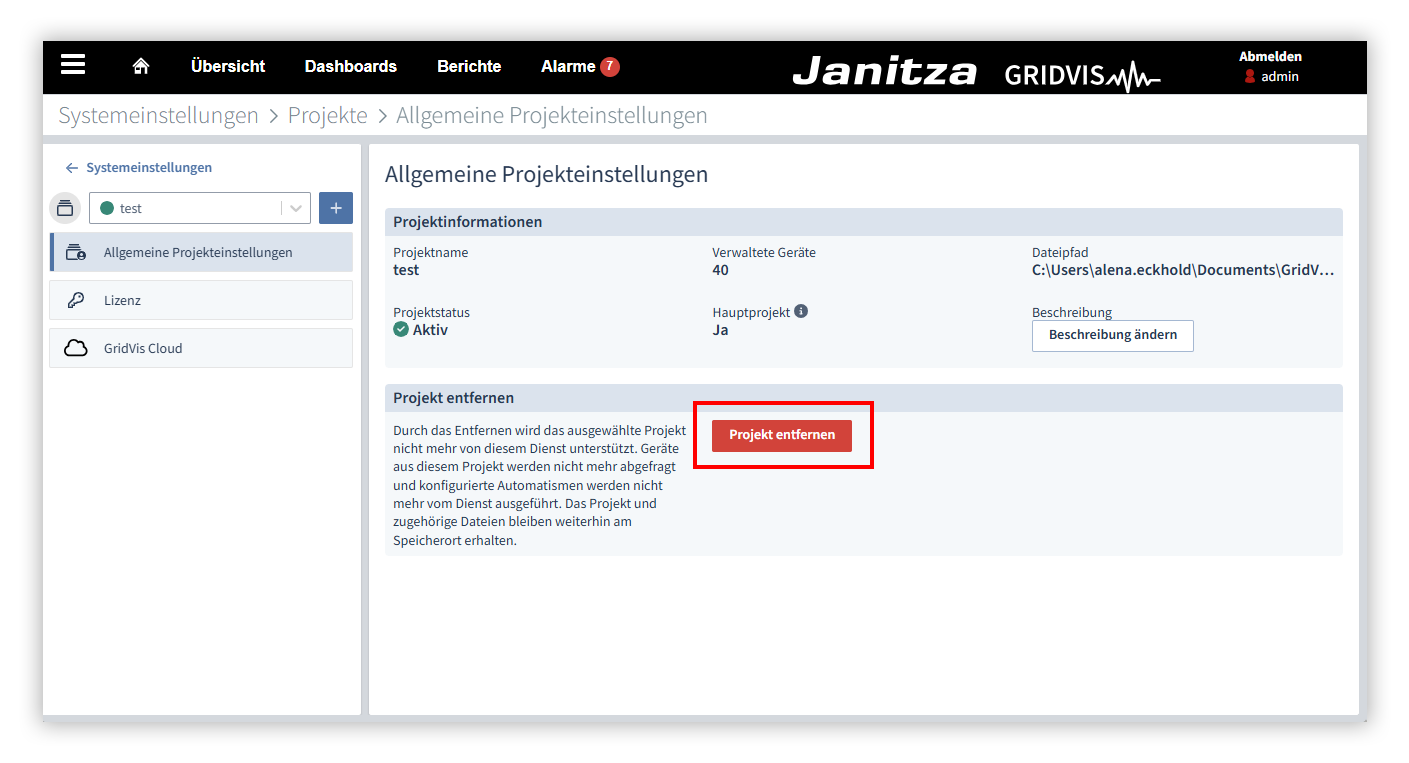
Sie können Ihre Projekte jederzeit wieder entfernen. Falls Sie ein Projekt aus der GridVis-Web entfernen möchten, gehen Sie wie folgt vor:
- Öffnen Sie das Menü Navigation und klicken Sie auf den Menüeintrag Systemeinstellungen. Es öffnet sich das Fenster Server.
- Klicken Sie auf die Registerkarte Projekte.
- Wählen Sie das Projekt im Dropdown Menü aus, das Sie entfernen wollen.
- Klicken Sie auf die Schaltfläche Projekt entfernen.
- Ein Fenster öffnet sich, um die Aktion zu bestätigen. Klicken Sie auf die Schaltfläche Bestätigen.
Das Projekt wurde erfolgreich aus der GridVis-Web entfernt. Beachten Sie, dass das Projekt lediglich aus der GridVis entfernt und nicht komplett gelöscht wurde. Das Projekt und die dazugehörigen Projektdateien bleiben weiterhin gespeichert.