Assistent App-Management - Apps entfernen
- Öffnen Sie den Assistenten App-Management in der GridVis und wählen Sie Ihr Gerät (Ihre Geräte), wie unter Geräte-Auswahl beschrieben.
- Klicken Sie die Schaltfläche Weiter.
- Der Schritt Aktion wählen erscheint.
- Klicken Sie die Schaltfläche Entfernen.
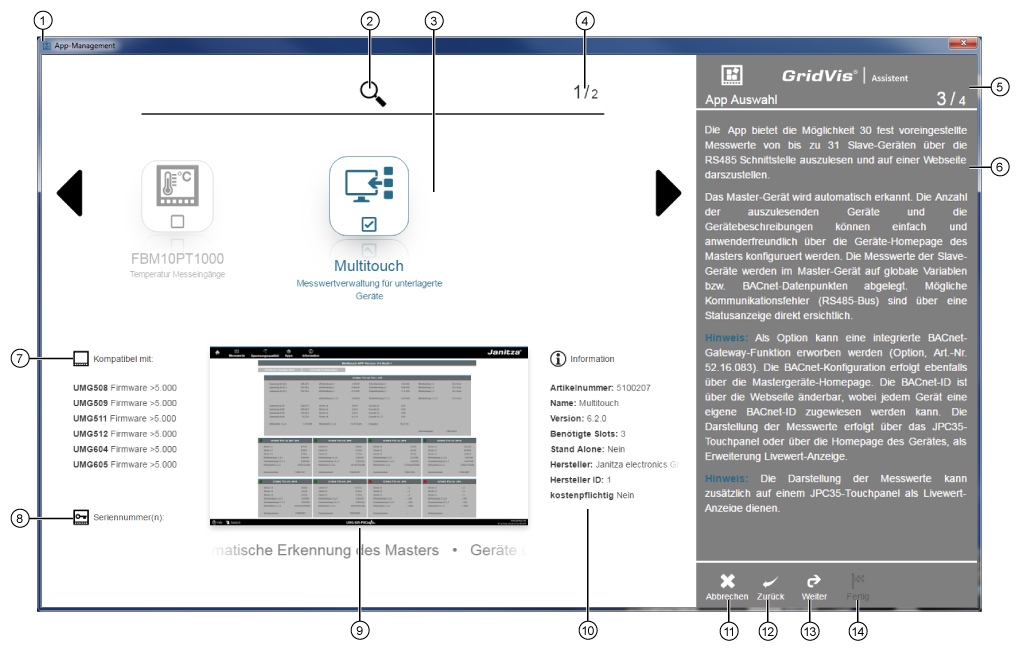
- Es erscheint die App-Auswahl zum Entfernen von Apps:
| Pos. | Beschreibung |
|---|---|
| 1 |
|
| 2 |
|
| 3 |
|
| 4 |
|
| 5 |
|
| 6 |
|
| 7 |
|
| 8 |
|
| 9 |
|
| 10 | Informationen zur App, wie:
|
| 11 |
|
| 12 |
|
| 13 |
|
| 14 |
|


6. Nachdem Sie Ihre Apps gewählt haben, klicken Sie die Schaltfläche Weiter (Pos. 13).
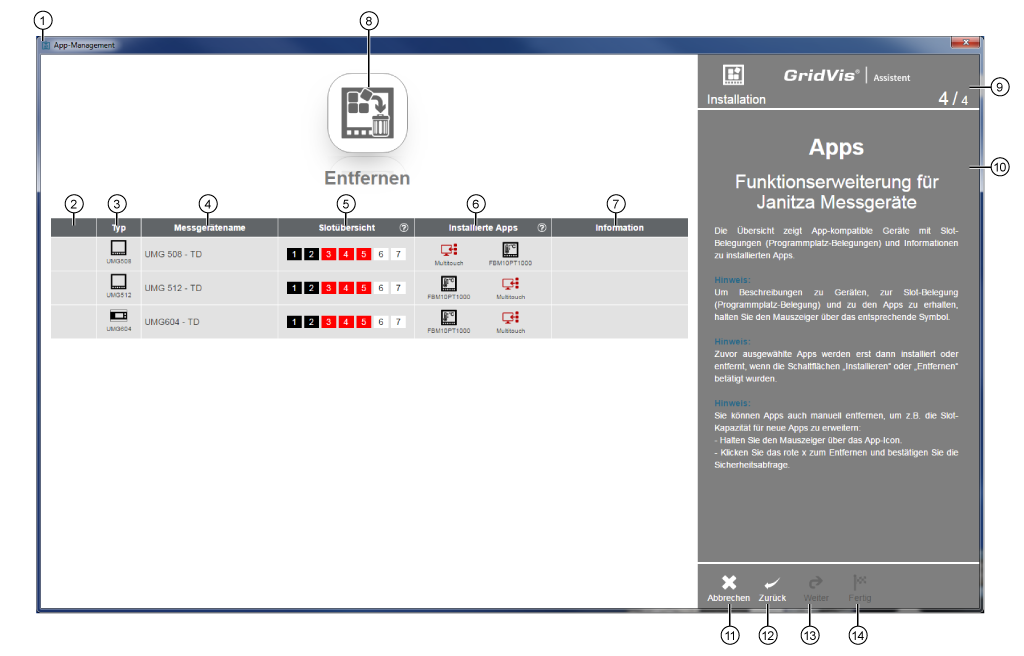
7. Es erscheint der Schritt Entfernen.
| Pos. | Beschreibung |
|---|---|
| 1 |
|
| Übersicht Geräte und Apps | |
| 2 | Nach Betätigen der Schaltfläche Entfernen (Pos. 8) erscheint in der Spalte der Installations-Status:
|
| 3 |
|
| 4 |
|
| 5 | Anzeige der Slot-Kapazität (Jasic-Programmplätze):
Halten Sie den Mauszeiger über die Slots, erscheinen in einem Tool-Tipp Belegung und Status des Slots.
|
| 6 | Schwarze App-Icons - Auf dem Gerät installierte Apps.
Grüne App-Icons - Zu installierende Apps Rote App-Icons - Zu entfernende Apps (vgl. Pos. 8).
Blaue App-Icons - Zu aktualisierende Apps
|
| 7 | Halten Sie den Mauszeiger über einen Eintrag, erscheinen Informationen zur App |
| 8 |
|
| 9 |
|
| 10 |
|
| 11 |
|
| 12 |
|
| 13 |
|
| 14 |
|