
 Projekte - Beschreibung der Dialogeinträge
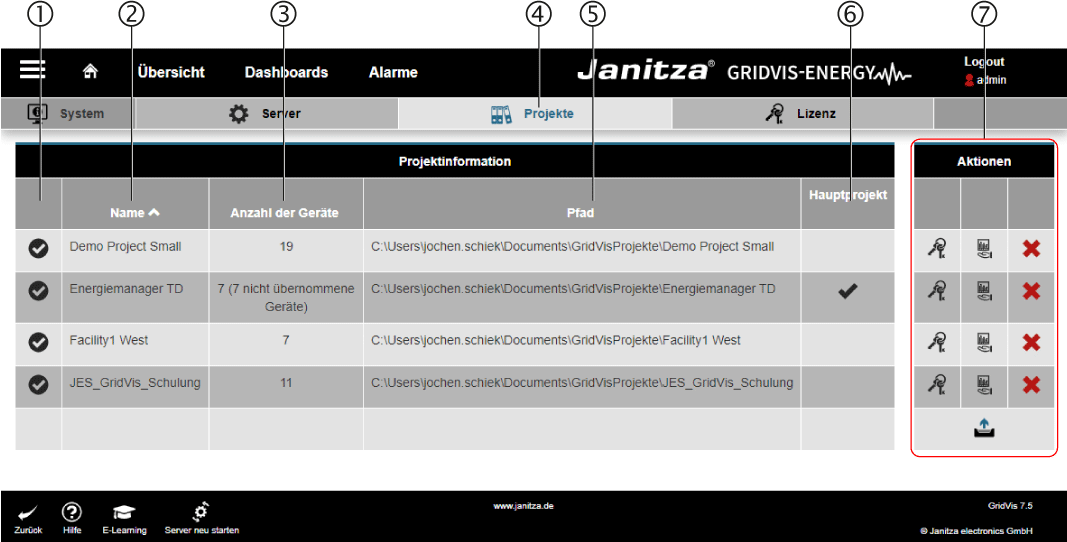
Über das Dialogfeld Projekte erhalten Sie einen Überblick über die in der GridVis-Web integrierten Projekte. Um ein mit der GridVis-Desktop erstelltes Projekt einzubinden, kopieren und laden Sie Ihr Projektverzeichnis aus Ihrem Windows-Ordner in das System. Ihr Projektverzeichnis finden Sie, falls nicht anders konfiguriert, unter dem Windows-Ablagepfad: C:\Users\IhrName\Dokumente\GridVisProjekte\IhrProjekt.
Hinweis
Bitte beachten Sie, dass Ihr Projekt nicht auf einem Netzlaufwerk abliegt. Speichern Sie Ihr Projekt auf Ihrem lokalen PC mit der GridVis-Installation.
Hinweis
Je nach verwendeter Edition der GridVis (Standard, Expert) unterscheiden sich die Benutzer-Oberflächen und der Funktionsumfang.
Menü -> Einstellungen -> System -> Projekte
| Position | Beschreibung |
|---|---|
| 1 | Zustände: |
| 2 | Zeigt den Projektnamen. Hinweis Den Projektnamen vergeben Sie mit der GridVis-Desktop. |
| 3 | Zeigt die Anzahl der Geräte des Projektes. |
| 4 | Die aktive Schaltfläche wird blau angezeigt. |
| 5 | Ablagepfad (Windows-Ordner) des Projektverzeichnisses. |
| 6 | Ein Haken kennzeichnet, welches Projekt als Hauptprojekt festgelegt ist. Hinweis Das Hauptprojekt beinhaltet die Benutzerdatenbank sowie die Dashboards und Templates. |
| 7 |
|


