Kommunikation
Ethernet
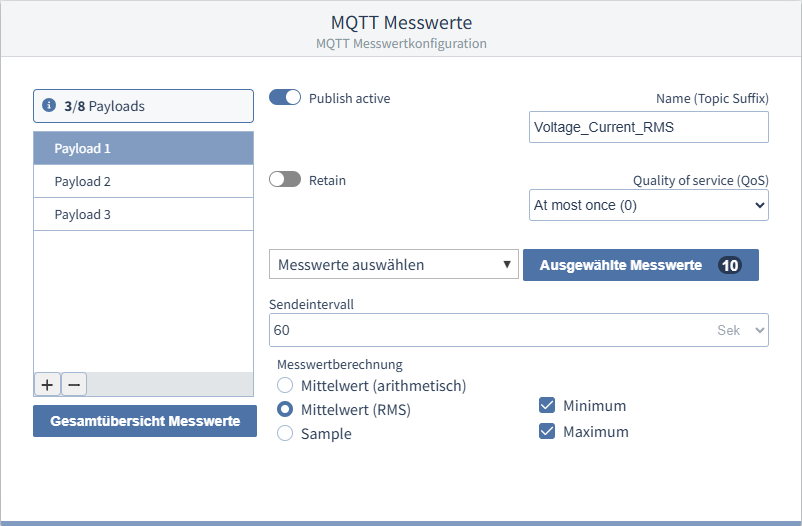
Klicken Sie auf Ethernet, um die Einstellungen anzuzeigen.
IPv4-Konfiguration
Sie können zwischen verschiedenen Arten der Adressvergabe im Netzwerk wählen:
- Feste IP-Adresse (statisch): Weisen Sie dem Gerät die IP-Adresse, Netzmaske und Gateway fest zu ("Statisch"). Verwenden Sie diesen Modus für einfache Netzwerke ohne DHCP-Server.
- DHCP: Dem Messgerät wird beim Starten eine IP-Adresse automatisch zugewiesen. Die nachfolgenden Felder werden automatisch mit den zugewiesenen Werten befüllt und sind ausgegraut.
- Feste IP-Adresse mit ARP-Test: Weisen Sie dem Gerät die IP-Adresse, Netzmaske und Gateway fest zu, das Gerät meldet sich automatisch im Netzwerk mit IP- und MAC-Adresse ("Statisch Gratuitous ARP").
Falls Sie sich für eine feste IP-Adresse entscheiden, müssen Sie die nachfolgenden Einstellungen konfigurieren : IP-Adresse, Subnetzmaske und Standard Gateway.
MQTT
MQTT ist ein Kommunikationsprotokoll auf Basis eines Publish/Subscribe-Modells und eignet sich besonders für industrielle Netze, Energiemanagement-Systeme und IoT-Umgebungen.
Nach der Einrichtung sendet das Messgerät konfigurierte Messwerte in regelmäßigen Intervallen als Nachrichtenpakete an einen Broker (publish). Andere Clients können die bereitgestellten Topics abonnieren (subscribe). Der Broker leitet die Nachrichtenpakete an diese Clients weiter. Das UMG 96-EL kann Nachrichten ausschließlich senden, nicht empfangen.
MQTT-Kommunikation konfigurieren
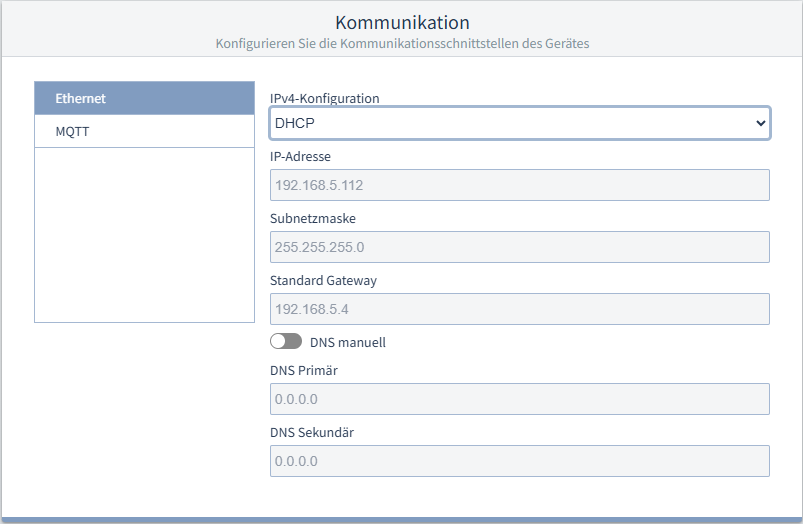
- Wählen Sie MQTT im Bereich Kommunikation aus.
- Wenn der MQTT Modus deaktiviert ist, ändern Sie ihn über das Dropdown-Menü auf Aktiviert.
- Füllen Sie die restlichen Felder aus:
Eingabemöglichkeiten Beschreibung Client ID - Eindeutige ID für die Broker-Verbindung
- max. 23 Zeichen
Der Client ist ein Endgerät, das Nachrichten sendet oder empfängt. Diese Rolle in der Kommunikation übernehmen sowohl die Messgeräte als auch Mobilgeräte oder übergeordnete Systeme. Für die Broker-Verbindung benötigt der Client eine eindeutige ID. Geräte Topic
- max. 127 Zeichen
Das Geräte Topic ist der erste Teil eines Topics. Der zweite Teil des Topics ist der Name der Payload (Name (Topic Suffix) siehe MQTT Messwerte).
Ein Topic ist eine Kategorie oder ein Thema, das einer Nachricht zugeordnet ist und hilft, Nachrichten zu filtern. Clients können bestimmte Topics abonnieren, um die Nachrichten zu diesem Thema zu erhalten.
Keep Alive - 0 - 65535 s Intervall
- Voreinstellung: 60 s
- 0 s = Keep Alive ist inaktiv
Mechanismus, bei dem Clients periodisch Signale an den Broker senden, um ihre Verbindung aufrechtzuerhalten.
Broker-Hostname - FQDN oder IP-Adresse
- max. 127 Zeichen
FQDN oder IP-Adresse des Brokers wenn DNS deaktiviert ist.
Port
- 1 - 65535
Username und Passwort
- Username: max. 63 Zeichen
- Passwort: max. 1024 Zeichen
Unverschlüsselte Authentifizierung
- Betätigen Sie die
 -Schaltfläche, um das Passwort zu bearbeiten. Über die
  -Schaltfläche schließen Sie die Bearbeitung, ohne das neue Passwort zu speichern.
- Aktivieren Sie die TLS-Verschlüsselung über den Schalter TLS Aktiv. Zusätzlich können Sie weitere Authentifizierungsoptionen konfigurieren und miteinander kombinieren:
- Server CA (TLS Server CA-Zertifikat, max. 4096 Byte)
- Client Key (privater Schlüssel, max. 2048 Byte)
- Client Certificate (max. 4096 Byte)
- Konfigurieren Sie die Nachrichten, die über MQTT verschickt werden, im Bereich MQTT Messwerte.
Display Einstellungen
Mit diese Einstellungen können Sie das Display an ergonomische Bedürfnisse anpassen. Reduzieren der Helligkeit spart Energie und kann die Lebensdauer des Displays verlängern.
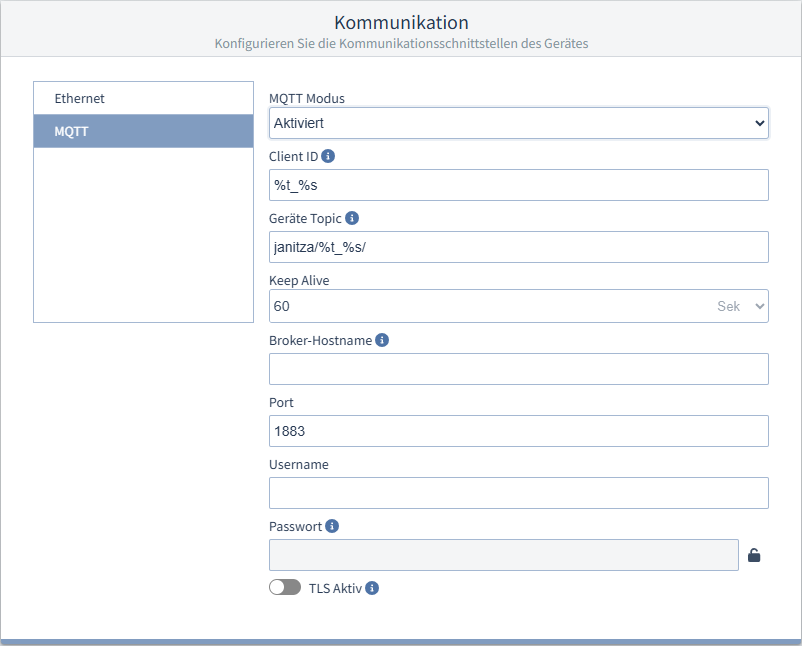
Anzeigekontrast
Der Kontrast der LCD-Anzeige kann je nach Betrachtungswinkel angepasst werden. Der Kontrast ist von 0 bis 9 in 1er Schritten einstellbar:
- 0 = niedrig, Zeichen sehr hell
- 9 = hoch, Zeichen sehr dunkel
Werkseitige Voreinstellung = 4
Helligkeit
Die Helligkeit der LCD-Anzeige kann je nach Betrachtungswinkel angepasst werden. Die Helligkeit ist von 0 bis 9 in 1er Schritten einstellbar:
- 0 = niedrig, Zeichen sehr hell
- 9 = hoch, Zeichen sehr dunkel
Anzeigeprofil
Das Messgerät stellt 2 Anzeigeprofile mit unterschiedlicher Zusammenstellung von Messwertanzeigen zur Verfügung. Profil 1 ist die Voreinstellung.
Durch Tastendruck am Gerät können Sie zur nächsten Anzeige aus dem gewählten Anzeigeprofil weiterschalten.
Profil für automatischen Anzeigewechsel
Das Messgerät stellt 3 Profile für den automatischen Anzeigewechsel mit unterschiedlicher Zusammenstellung von Messwertanzeigen zur Verfügung.
Wenn eine Zeit > 0 Sekunden eingestellt ist, wechselt die Anzeige automatisch zur nächsten Anzeige aus dem gewählten Anzeigewechsel-Profil.
Zeit für automatischen Anzeigenwechsel
Nach dieser Zeit zeigt das Display die nächste Messwertanzeige aus dem Profil für automatischen Anzeigewechsel an.
Der automatische Anzeigenwechsel ist deaktiviert, wenn eine Zeit von 0 Sekunden eingestellt ist. Durch Tastendruck am Gerät können Sie zur nächsten Anzeige aus dem normalen Anzeigeprofil weiterschalten.
Die maximale Zeit beträgt 60 Sekunden.
Die Werkseinstellung beträgt 0 Sekunden.
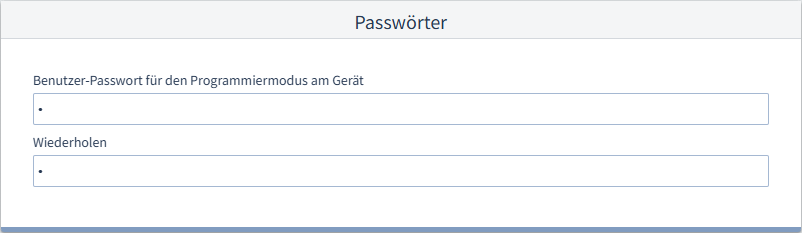
Passwörter
Benutzer-Passwort für den Programmiermodus am Gerät
Hier können Sie das Passwort ändern (000 .. 999), mit dem der Programmiermodus am Messgeräte-Display vor unberechtigtem Zugriff geschützt ist. In der Einstellung 000 findet keine Passwortabfrage statt.
Hinweis
Notieren Sie das neue Passwort und bewahren Sie es für berechtigte Personen sicher auf.
Bei Verlust des Passworts können Sie es hier ändern.
MQTT Messwerte
In der MQTT-Messwertkonfiguration lassen sich die Nachrichtenpakete konfigurieren, die der Broker an Clients sendet. Ein Nachrichtenpaket besteht aus einem Topic, der Payload und Flags.
| Begriff | Beschreibung |
|---|---|
| Topic | Topics dienen zur thematischen Kategorisierung der Nachrichten. Topics sind frei definierbar und zweiteilig aufgebaut:
Das Geräte Topic gilt für alle Payloads des Geräts, der Name gilt spezifisch für eine Payload. |
| Payload | Ein Payload ist der Inhalt einer Nachricht. |
| Flags | Flags kennzeichnen Nachrichten für den Broker (z.B. Retain) und sind für Anwender unsichtbar. Retain: Wenn eine Nachricht mit der Flag „Retain“ gekennzeichnet ist, wird sie vom Broker gespeichert und an jeden Client gesendet, der dieses Topic neu abonniert. |
Payload anlegen
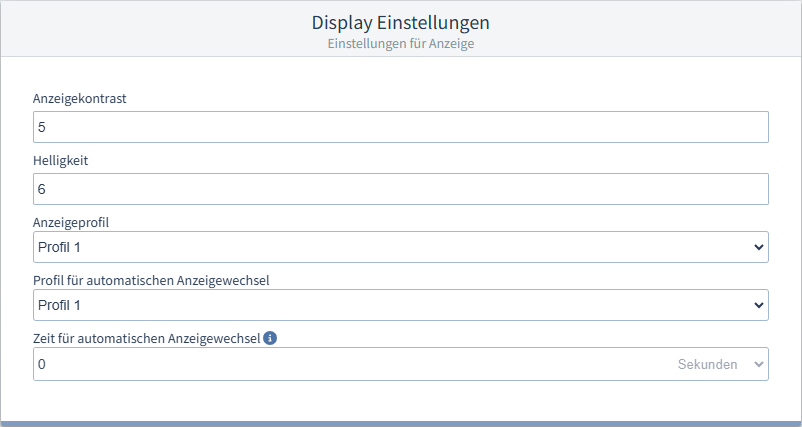
- Legen Sie über die + Schaltfläche einen Payload an.
- Aktivieren Sie den Schalter Publish active damit das Gerät Daten an den Broker sendet.
- Wenn der Broker eine Nachricht speichern und an alle Clients senden soll, die ihn neu abonnieren, aktivieren Sie den Schalter Retain.
- Geben Sie dem Payload einen Namen (Topic Suffix).
- Wählen Sie die Quality of Service (QoS) aus:
- At most once (0): Das Gerät sendet eine Nachricht nur einmalig und erwartet keine Empfangsbestätigung. Die Zuverlässigkeit
der Zustellung hängt von der Stabilität der TCP-Verbindung ab. - At least once (1): Das Gerät sendet eine Nachricht und der Broker sendet eine Empfangsbestätigung. Empfängt das Gerät keine Empfangsbestätigung, sendet es die Nachricht erneut im Sekundentakt bis das nächste Sendeintervall beginnt oder bis der
Empfang vom Broker bestätigt wurde.
- At most once (0): Das Gerät sendet eine Nachricht nur einmalig und erwartet keine Empfangsbestätigung. Die Zuverlässigkeit
- Wählen Sie über die Checkboxen im Dropdown-Menü Messwerte auswählen die gewünschten Messwerte aus.
- Geben Sie das Sendeintervall an, in dem der Broker Nachrichten an die Clients sendet.
- Wählen Sie die Messwertberechnung aus:
- Mittelwert (arithmetisch): Arithmetischer Mittelwert der Messwerte über das festgelegte Zeitintervall.
- Mittelwert (RMS): Effektiver Mittelwert der Messwerte über das festgelegte Zeitintervall.
- Sample: Messwert (Momentanwert) am Ende des festgelegten Zeitintervalls, also keine Mittelwertbildung.
- Minimum: Minimumwerte des Zeitintervalls
- Maximum: Maximumwerte des Zeitintervalls