| Position | Beschreibung |
|---|
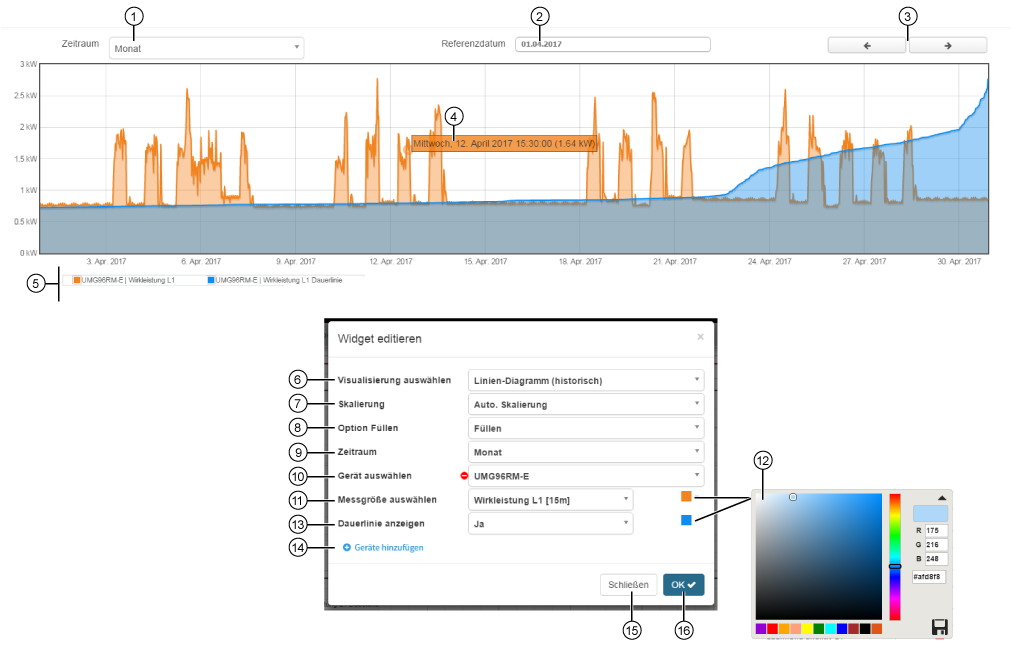
| 1 | - Anzeige des aufgezeichneten Zeitraums (vgl. Einstellung Zeitraum Pos. 9) der Messgröße.
- Einstellungen: Minute, Stunde, Tag, Woche, Monat, Jahr.
- Die Anzeige beginnt ab Referenzdatum (Pos. 2).
- Durch Ziehen des Mauszeigers mit gedrückter Maustaste über einen bestimmten Bereich des Linien-Diagramms, zoomen Sie in die Darstellung.
|
| 2 | - Startzeit (Startdatum) für die Darstellung des Linien-Diagramms (der Messgröße).
- Eingabe-Optionen: Tastatur oder Date-Picker.
- Abhängig vom Zeitraum (vgl. Pos. 1 und 9).
|
| 3 | - Vorheriger (<) oder nächster (>) Zeitraum (abhängig von der Zeitraum-Einstellung - Pos. 1).
|
| 4 | - Halten Sie den Mauszeiger über das Linien-Diagramm.
- Zeigt den Zeitpunkt und Messwert der Messgröße in der eingestellten Rahmenfarbe (Pos. 12).
|
| 5 | - Verwendete Farben für die Darstellung von Messgeräten und Messgrößen im Liniendiagramm.
|
| 6 | - Wahl des Widgets (der Visualisierung).
- Linien-Diagramm (historisch) gewählt.
|
| 7 | Einheit, in der das Linien-Diagramm Ihre Messgröße zeigt: - Automatische Skalierung
- Keine Skalierung
- Milli (m)
- Kilo (k)
- Mega (M)
- Giga (G)
|
| 8 | Flächenfarbe unter der Messgrößenkurve: - Nicht füllen - transparent.
- Füllen - vollfarbig.
|
| 9 | - Standard-Einstellung für die Anzeige des aufgezeichneten Zeitraums (vgl. Pos. 1 Zeitraum).
- Einheiten: Minute, Stunde, Tag, Woche, Monat, Jahr.
|
| 10 | - Wahl des 1. Geräts.
- Enthält alle Geräte mit Speicher (historischen Daten) Ihres Projekts.
|
| 11 | - Wahl einer Messgröße, des zuvor gewählten Geräts.
|
| 12 | Wahl der Messgrößen-Farbe im Linien-Diagramm. - RGB- und Hex-Eingabe.
- Farbspektrum-Slider.
- Farbvorschlag der zuletzt gewählten Farben.
- Speichern Sie im Farb-Picker ihre Farb-Konfiguration mit Klick auf das Speichern-Symbol (
 ). ).
|
| 13 | Mit der Dauerlinie werden die Unter- und Überschreitungshäufigkeiten der Messwerte sichtbar. Einstellungen: - Nein - Das Linien-Diagramm zeigt nur die Messwerte.
- Ja - Das Linien-Diagramm zeigt die Messwerte und die Dauerlinie.
- Nur Dauerlinie - Das Linien-Diagramm zeigt nur die Dauerlinie.
|
| 14 | - Erstellt ein neues Gerät (mit Messgrößen-Auswahl) für die Darstellung im Linien-Diagramm (historisch).
- Konfiguration von bis zu 10 Geräten (mit jeweiliger Messgrößen-Auswahl).
|
| 15 | - Schließt den Assistent Widget editieren ohne die Eingaben zu speichern.
|
| 16 | - Speichert Ihre Konfiguration.
- Das Widget erscheint auf dem Dashboard.
|