Versionen im Vergleich

Schlüssel

  • Diese Zeile wurde hinzugefügt.
  • Diese Zeile wurde entfernt.
  • Formatierung wurde geändert.
Kommentar: Mittels Scroll Versions veröffentlicht aus dem Bereich GVH und Version 1.0.
Sv translation
languagede

Inhalt
maxLevel2
indent0px
stylenone


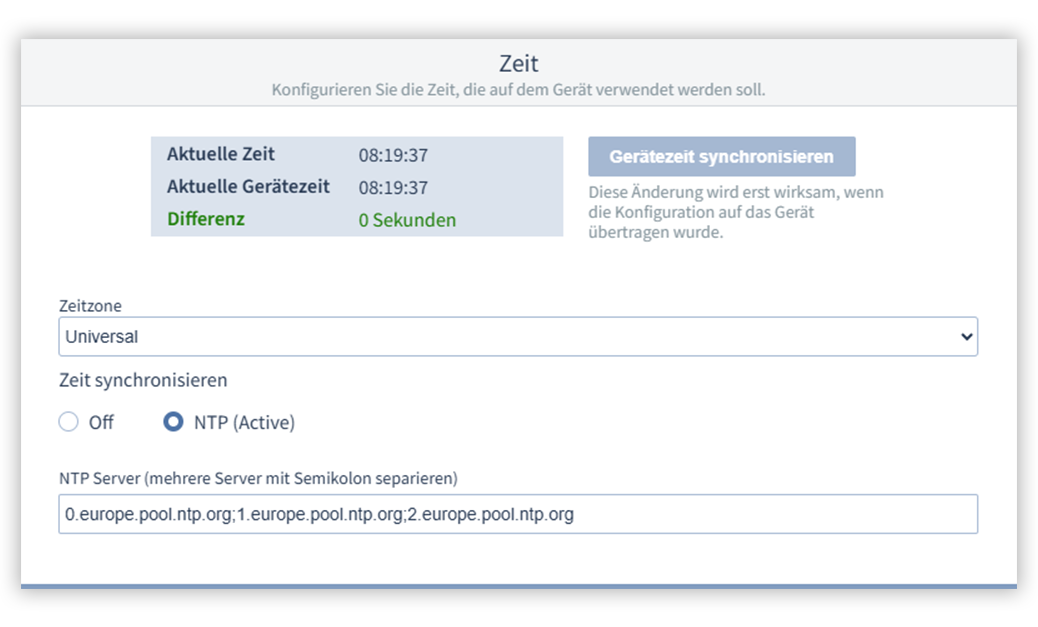
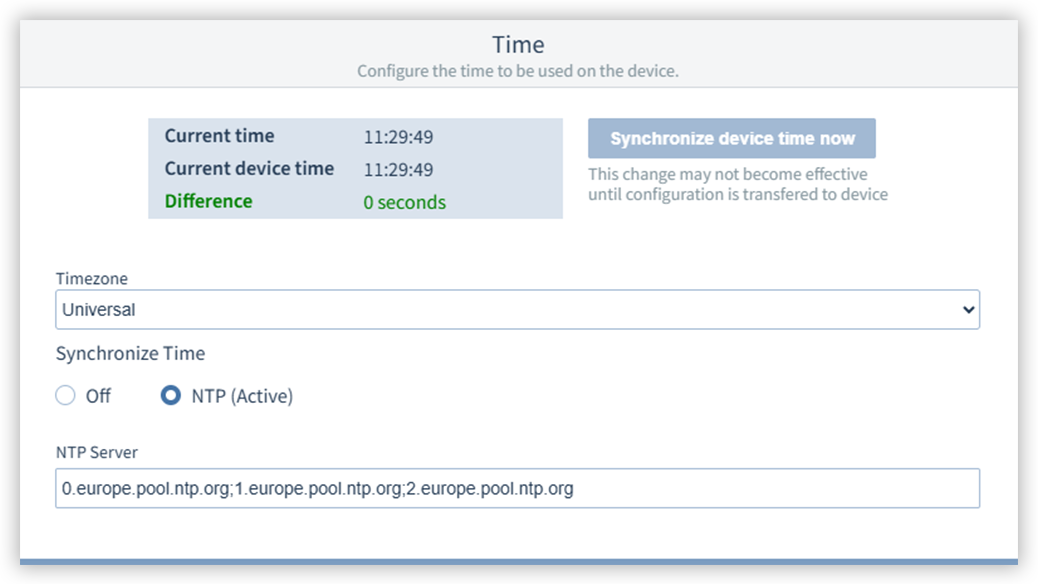
Zeit

Zeit manuell synchronisieren

  1. Aktivieren Sie unter Zeit synchronisieren die Auswahl Off.
  2. Wählen Sie Off aus.
  3. Wenn zwischen der Aktuellen Zeit und der Aktuellen Gerätezeit eine Differenz besteht, synchronisieren Sie die Gerätezeit über die Schaltfläche Zeit synchronisieren manuell.

Zeit über NTP automatisch synchronisieren

  1. Aktivieren Sie NTP (Active).
  2. Geben Sie einen oder mehrere NTP-Server ein.


Kommunikation

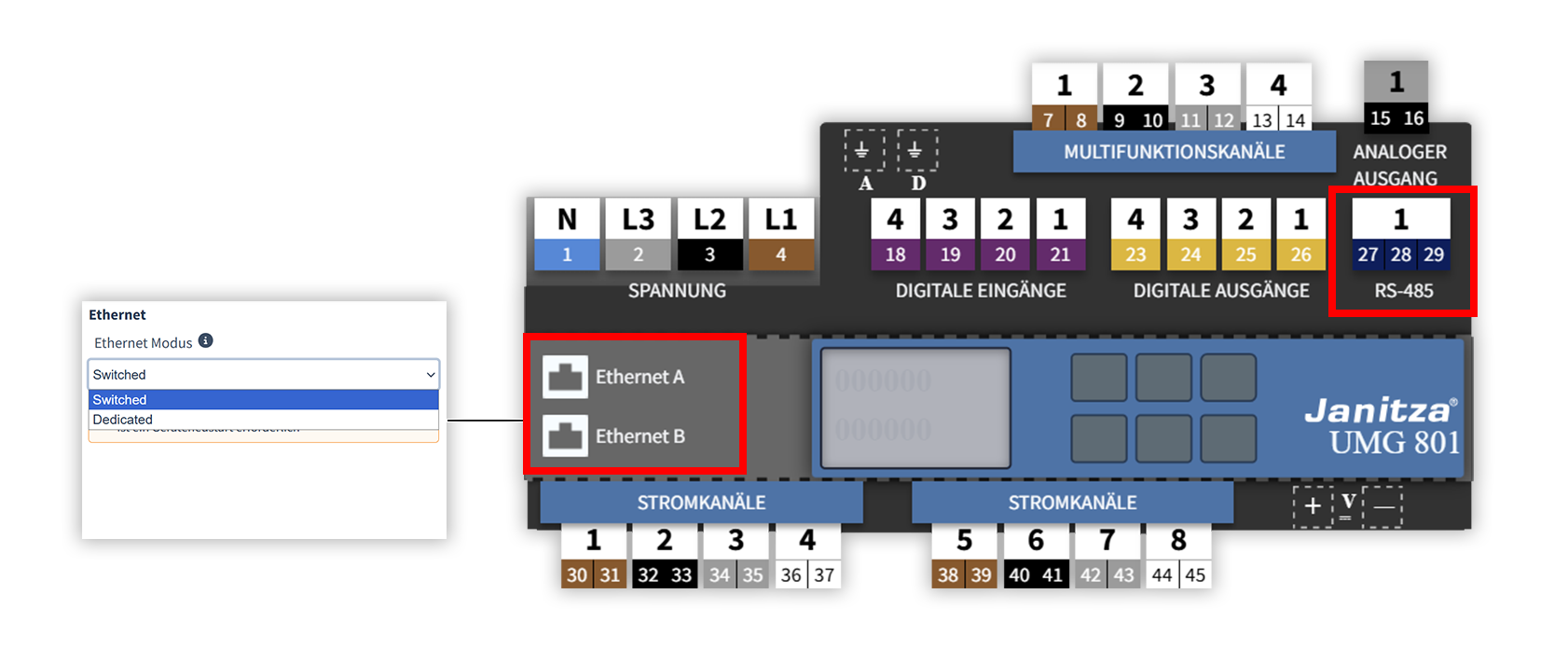
Das Gerät kann über Ethernet oder RS-485 mit der GridVis kommunizieren.

Ethernet

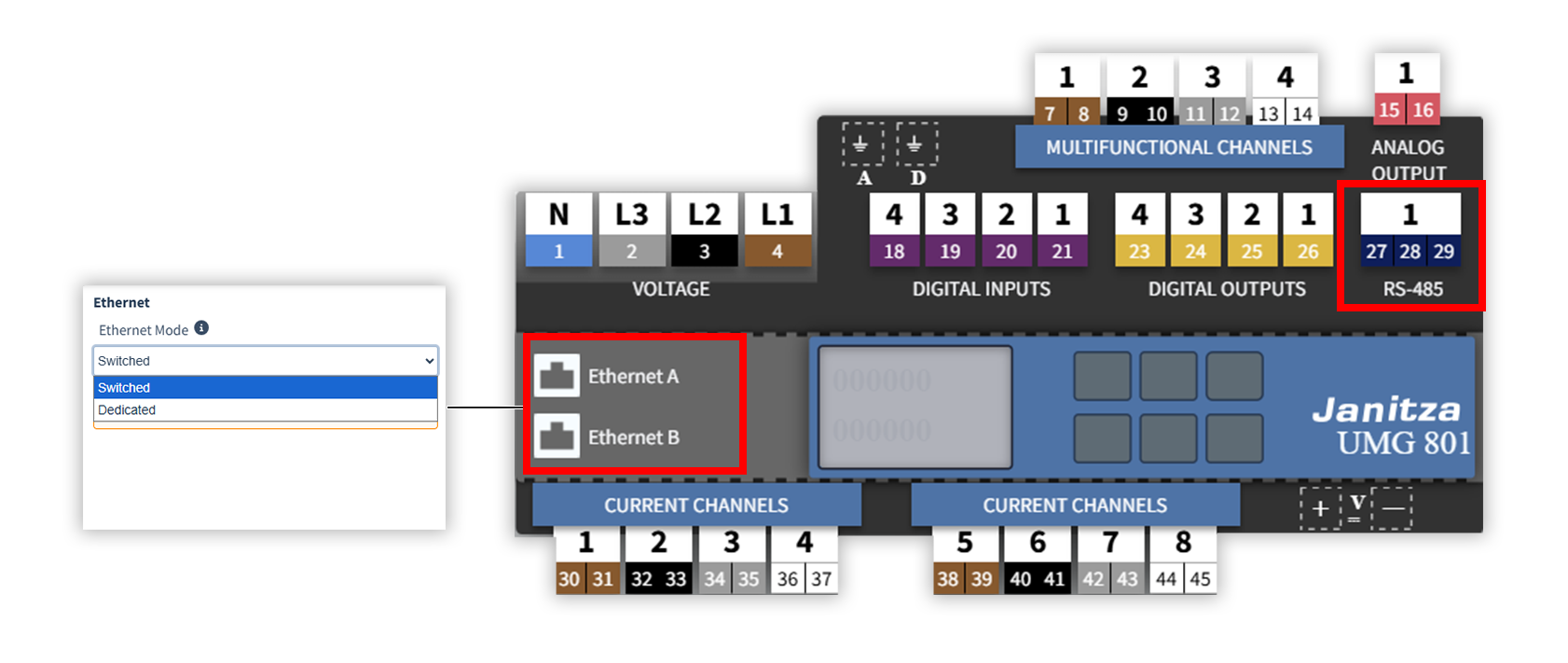
Für die Ethernet-Schnittstellen A und B bestehen 2 Optionen zur Integration in Ethernet-Netzwerke: 

  • Switched Mode: Messgeräte-Integration in einem Netzwerk mit zusätzlicher Switch-Funktion (Standardeinstellung).

  • Dedicated Mode: Messgeräte-Integration in 2 unterschiedliche Netzwerke.

  1. Wählen Sie den Kommunikationsmodus Ethernet 

  2. auswählen
  3. aus.

  4. Wählen Sie den Ethernet-Modus (Switched oder Dedicated) über die

  5. Geräteansicht auswählen
  6. Geräteübersicht aus.

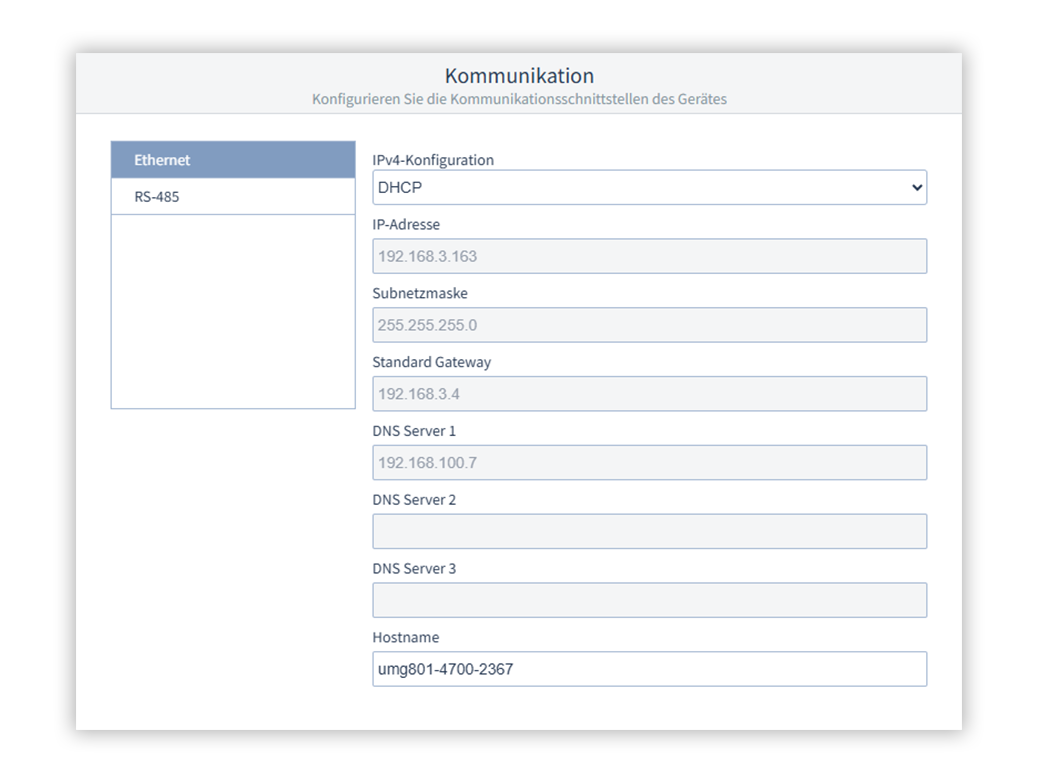
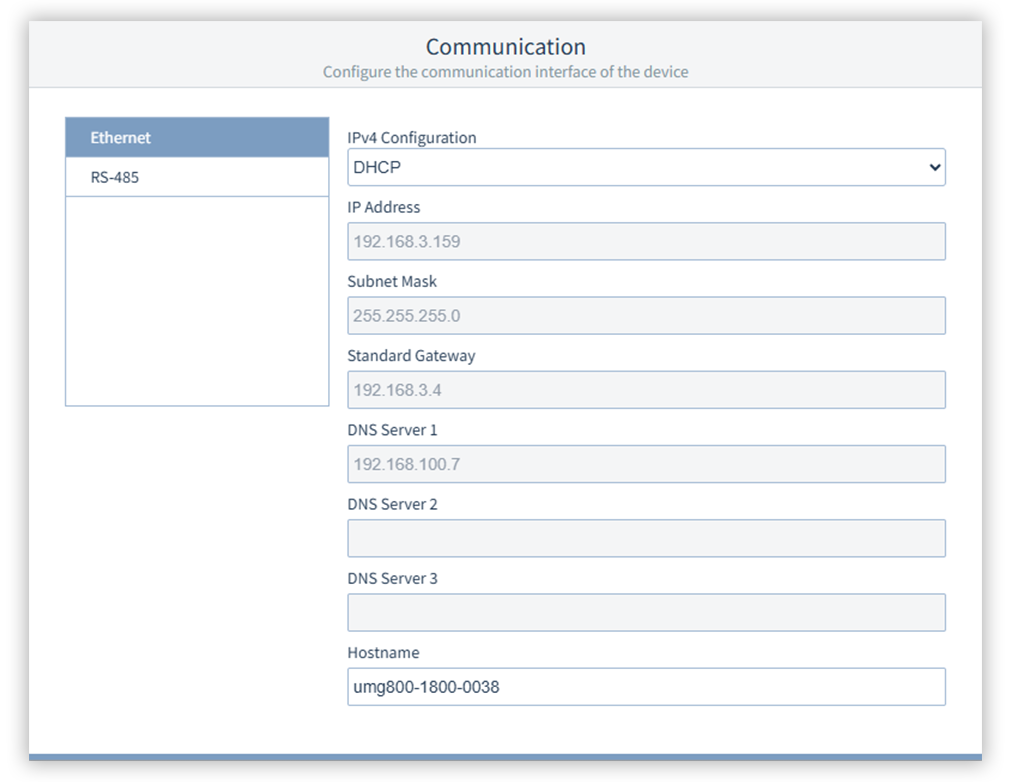
  7. Wählen Sie die IPv4-Konfiguration

  8. auswählen
  9. aus:

    • DHCP: IP-Adresse wird automatisch vergeben.

    • Feste IP-Adresse: IP-Adresse eingeben und weitere Felder ausfüllen.

  10. Vergeben Sie einen Host-Namen für das System

  11. vergeben
  12. .

  13. Im
  14. Geben Sie im Dedicated Mode Informationen für beide Ethernet-Schnittstellen

  15. angeben
  16. an.

RS-485

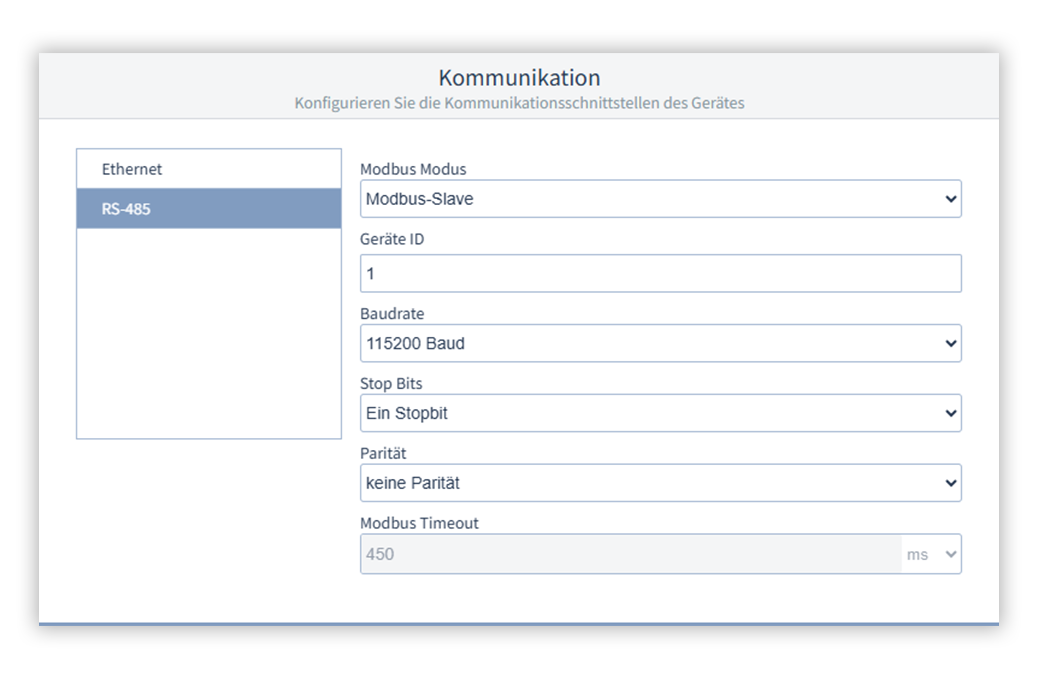
  1. Wählen Sie den Kommunikationsmodus RS485 aus. 
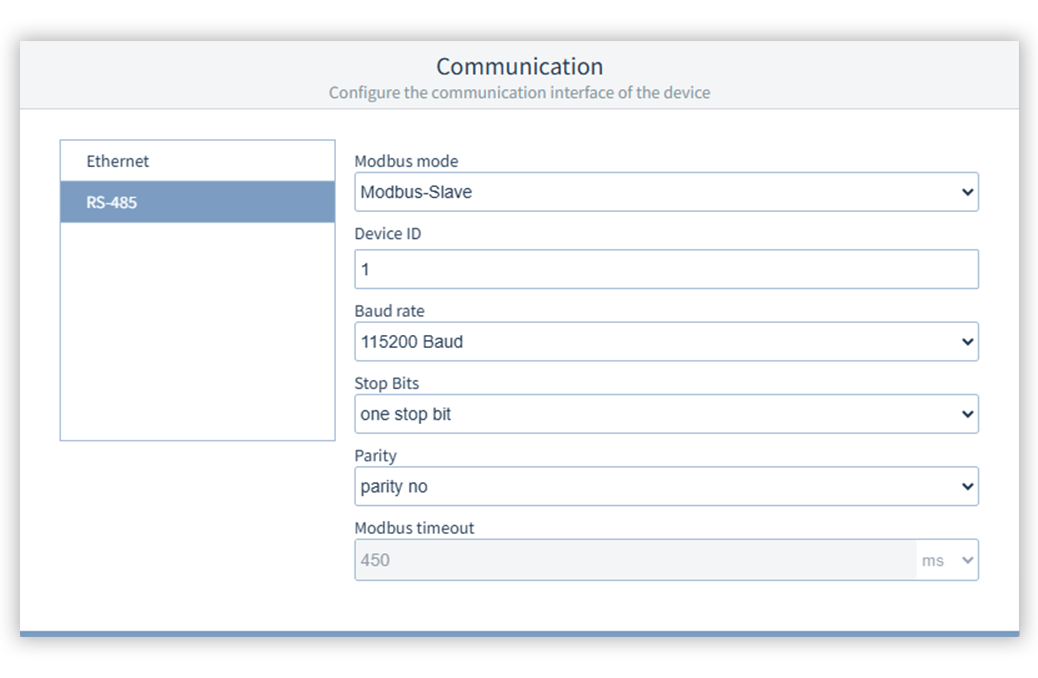
  2. Wählen Sie den Modbus Modus aus
  3. Kommunikationsmodus RS485 auswählen.
  4. Modbus Modus auswählen
  5. :
    • Modbus-Slave: Das Gerät ist in einer Busstruktur als Slave/Server angelegt.
    • Modbus-Gateway: Das Gerät ist der Gateway/Client einer Busstruktur.
  6. Geben Sie eine Geräte ID eingeben: Geräteadresse, mit der das Gerät in der Bus-Struktur angesprochen wird. Jede Geräteadresse existiert in einer Bus-Struktur einmal.
    • Einstellbereich: 1.. 247 (Modbus-Standard)
    • Standardeinstellung: 1
  7. Wählen Sie die Baudrate
  8.  für
  9. für alle Geräte in der Busstruktur
  10. auswählen
  11. aus.
  12. Stoppbit 
  13. Wählen Sie die Stop Bits für alle Geräte in der Busstruktur
  14. auswählen
  15. aus.
  16. Wählen Sie die Parität für alle Geräte in der Busstruktur
  17. auswählen
  18. aus.
  19. Wenn das Gerät als Modbus-Gateway angelegt ist,
  20.  
  21. stellen Sie ein Modbus Timeout 
  22. einstellen
  23. ein:
    • 1.. 450 ms
    • Bei Auswahl eines Timeouts außerhalb dieses Zeitbereichs, kommt es zu einer Fehlermeldung.


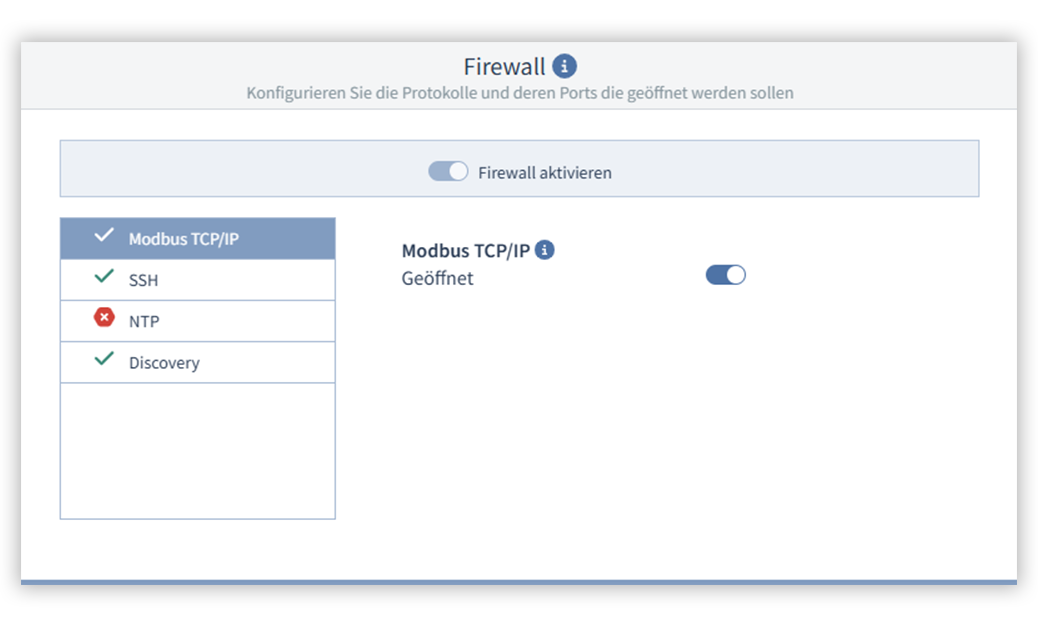
Firewall


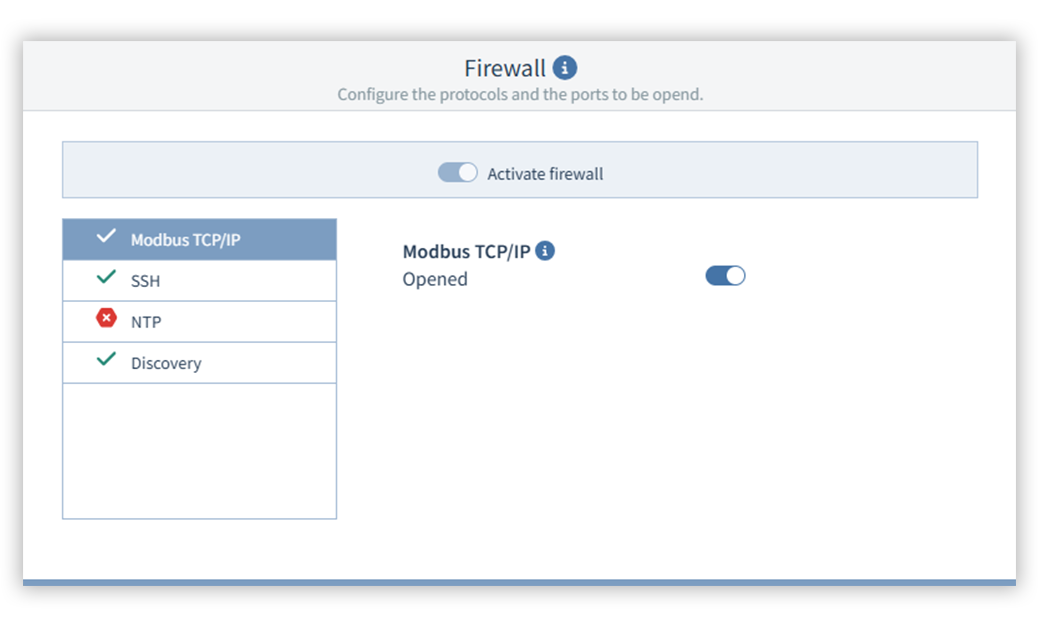
Die Firewall ist immer aktiv und kann nicht deaktiviert werden.

Wählen Sie über den Slide Button ob die Ports der einzelnen Protokolle geöffnet oder geschlossen sind: 

  • Modbus TCP/IP
  • SSH
  • NTP
  • Discovery

  → Port geöffnet

→ Port geschlossen


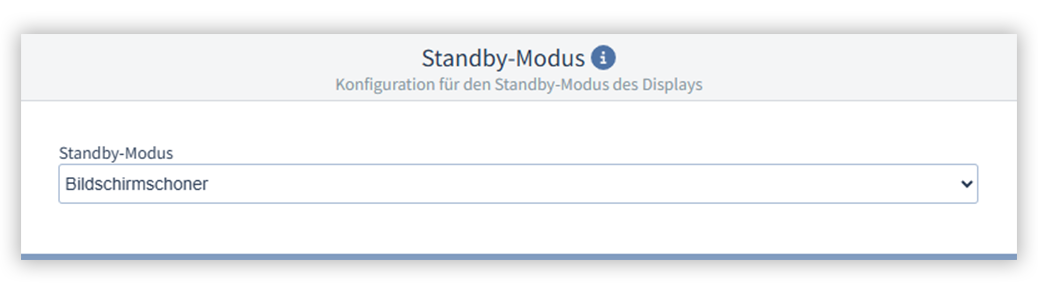
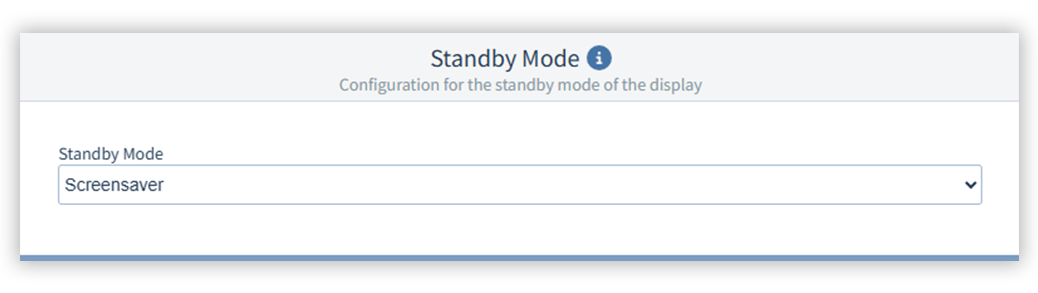
Standby-Modus


Wählen Sie einen Standby-Modus für das Display ihres Geräts.


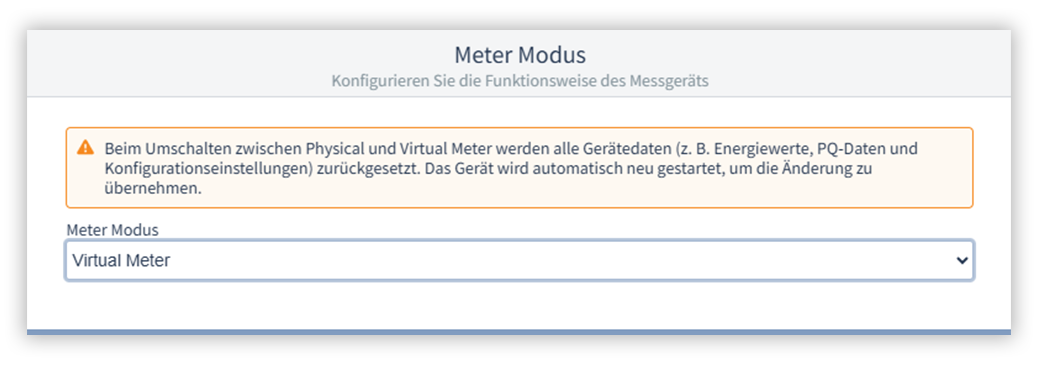
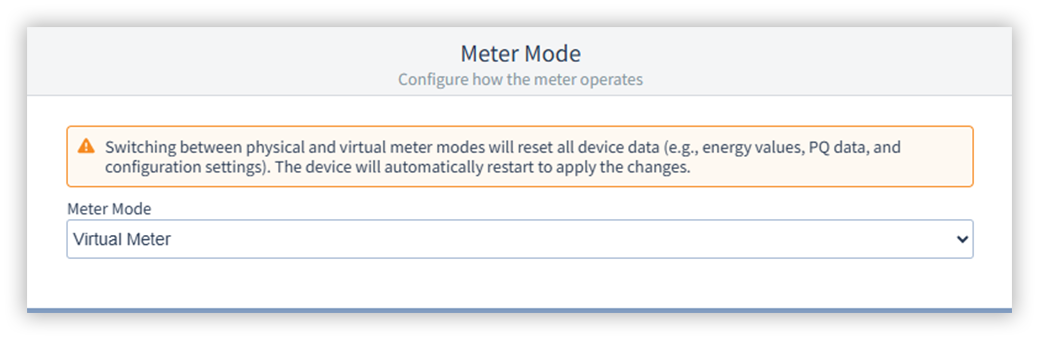
Meter Modus


Das Gerät kann im Physical Meter Modus oder im Virtual Meter UMG 01 Modus betrieben werden. Im Physical Meter Modus werden die Strommesskanäle in der vorhandenen physischen Reihenfolge als Vierleitersystem genutzt. Im Virtual Meter Modus ordnen Sie die Kanäle virtuellen Messgruppen zu, um z. B. Kanäle verschiedener Module zu gruppieren, oder Summenberechnungen durchzuführen.

  •  Wählen Sie den Meter Modus über das Dropdown-Menü aus.
Hinweis
titleAchtung!

Datenverlust bei Modus-Wechsel

Ein Wechsel zwischen Physical und Virtual Meter Modus setzt das Gerät auf die Werkseinstellungen zurück.

  • Sichern Sie alle benötigten Daten, bevor Sie den Modus wechseln.
  • Prüfen Sie nach dem Wechsel die Gerätekonfiguration und Messwerteinstellungen.


Image Added


Sv translation
languageen

Inhalt
maxLevel2
indent0px
stylenone


Time

Synchronize time manually

  1. Activate the Off selection under Synchronize time.
  2. If there is a difference between the Current time and the Current device time, synchronize the device time manually using the Synchronize device time now button.

Synchronize time automatically via NTP

  1. Activate the NTP (Active) selection under Synchronize time.
  2. Enter one or more NTP servers.

Image Added


Communication

The device can communicate with GridVis via Ethernet or RS-485.

  • Select the communication mode either via the buttons in the device view or via the selection fields in the Communication area.

Image Added

Ethernet

There are 2 options for integrating Ethernet interfaces A and B into Ethernet networks: 

  • Switched mode: Device integration in a network with additional switch function (default setting).
  • Dedicated mode: Device integration in 2 different networks.
  1. Select Ethernet communication mode.
  2. Select Ethernet Mode (Switched or Dedicated) via the device overview.
  3. Select IPv4 configuration:
    • DHCP: IP address is assigned automatically.
    • Fixed IP address: Enter IP address and fill in other fields.
  4. Assign hostname for the system.
  5. In dedicated mode, enter information for both Ethernet interfaces.

Image Added

RS-485

  1.  Select the Modbus mode:
    • Modbus Slave: The device is set up as a slave/server in a bus structure.
    • Modbus Gateway: The device is the gateway/client of a bus structure.
  2. Enter the device ID: Device address with which the device can be addressed in the bus structure. Each device address exists once in a bus structure!
    • Setting range: 1 .. 247 (Modbus standard)
    • Default value: 1
  3. Select the baud rate for all devices in the bus structure.
  4. Select the stop bits for all devices in the bus structure.
  5. Select the parity for all devices in the bus structure.
  6. If the device is set up as a Modbus gateway, set the Modbus timeout
    • 1 .. 450 ms
    • If you select a timeout outside of this time range, there will be an error message.

Image Added


Firewall


The firewall is always active and cannot be disabled.

Use the slide button to select whether the ports of the individual protocols are open or closed: 

  • Modbus TCP/IP
  • SSH
  • NTP
  • Discovery

Image Added  → Port open

Image Added → Port closed

Image Added


Standby mode


Select a standby mode for your device's display.

Image Added


Meter Mode

The device can be operated in Physical Meter mode or in Virtual Meter UMG 01 mode. In Physical Meter mode, the current measurement channels are used in their existing physical order as a four-wire system. In Virtual Meter mode, you assign the channels to virtual measurement groups, for example, to group channels from different modules or to perform sum calculations.

  • Select the Meter Mode from the drop-down menu.
Hinweis
titleAttention!

Data Loss When Switching Modes

Switching between Physical and Virtual Meter modes resets the device to its standard factory settings.

  • Back up all necessary data before switching modes.
  • After switching, check the device configuration and measurement settings.


Image Added

Anzeige untergeordneter Seiten
styleh4

Image Removed

Sv translation
languagees

Inhalt
maxLevel2
indent0px
stylenone


Tiempo

Sincronizar la hora manualmente

  1. Active en Sincronizar tiempo la opción Off (Desactivado).
  2. Cuando exista una diferencia entre la hora actual y la hora actual del dispositivo, sincronice de forma manual la hora del dispositivo con el botón Sincronizar tiempo.

Sincronizar la hora automáticamente a través de NTP

  1. Active en Sincronizar tiempo la opción NTP (Active) (NTP (Activo)).
  2. Introduzca uno o varios servidores NTP.

Image Added


Comunicación

El dispositivo puede comunicarse con GridVis a través de Ethernet o RS-485.

  • Seleccione el modo de comunicación con el botón en la vista general del dispositivo o con los campos de selección en el apartado Comunicación.

Image Added

Ethernet

Para las interfaces de Ethernet A y B existen 2 opciones para integrarlas en las redes Ethernet: 

  • Modo Switched (Conmutado): integración del dispositivo de medición en una red con función de conmutador adicional (ajuste de fábrica).
  • Modo Dedicated (Dedicado): introducción del dispositivo de medición en 2 redes distintas.
  1. Seleccionar el modo de comunicación Ethernet.
  2. Escoger el modo Ethernet (Switched o Dedicated) en la vista general del dispositivo.
  3. Seleccionar Configuración IPv4:
    • DHCP: la dirección IP se asigna de forma automática.
    • Dirección IP fija: introducir la dirección IP y rellenar el resto de campos.
  4. Asignar nombres host para el sistema.
  5. Indicar informaciones para ambas interfaces de Ethernet en el modo Dedicated.

Image Added

RS-485

  1. Seleccionar el modo Modbus:
    • Modbus-Slave (Esclavo Modbus): El dispositivo se crea como esclavo/servidor en una estructura de bus.
    • Modbus Gateway (Puerta de enlace Modbus): el dispositivo es la pasarela o el cliente en una estructura de bus.
  2. Introducir el ID del dispositivo: dirección de dispositivo con la que se accede al mismo en la estructura de bus. Cada dirección de dispositivo existe una sola vez en una estructura de bus.
    • Rango de ajuste: 1.. 247 (estándar Modbus)
    • Ajuste de fábrica: 1
  3. Seleccionar una velocidad de transmisión para todos los dispositivos de la estructura de bus.
  4. Seleccionar los bits de parada para todos los dispositivos de la estructura de bus.
  5. Seleccionar una paridad para todos los dispositivos de la estructura de bus.
  6. Cuando el dispositivo esté definido como puerta de enlace Modbus, configurar Modbus Timeout (Tiempo de espera de Modbus).
    • 1.. 450 ms
    • Si se selecciona un tiempo límite fuera de este rango de tiempo, se produce un mensaje de fallo.

Image Added


Cortafuegos


El cortafuegos siempre está activo y no puede desactivarse.

Seleccione con el botón deslizante si los puertos de los protocolos individuales están abiertos o cerrados: 

  • Modbus TCP/IP
  • SSH
  • NTP
  • Descubrimiento

 Image Added → Puerto abierto

Image Added → Puerto cerrado

Image Added


Modo standby


Seleccione un modo de espera para la pantalla de su dispositivo.

Image Added


Modo Meter

El dispositivo puede funcionar en modo de medidor físico o en modo de medidor virtual. En el modo de medidor físico, los canales de medición de corriente se utilizan en el orden físico existente como un sistema de cuatro hilos. En el modo de medidor virtual, se asignan los canales a grupos de medición virtuales para, por ejemplo, agrupar canales de diferentes módulos o realizar cálculos de sumas.

  • Seleccione el modo de medidor en el menú desplegable.
Hinweis
title¡Atención!

Pérdida de datos al cambiar de modo

Al cambiar entre los modos de medidor físico y virtual, el dispositivo se restablece a los ajustes de fábrica.

  • Haga una copia de seguridad de todos los datos necesarios antes de cambiar de modo.
  • Tras el cambio, compruebe la configuración del dispositivo y los ajustes de los valores de medición.


Image Added

Anzeige untergeordneter Seiten
styleh4

Image Removed


Sv translation
languageit

Inhalt
maxLevel2
indent0px
stylenone


Tempo

Sincronizzare l’ora manualmente

  1. In Sincronizza l'ora attivare l’opzione Off.
  2. Se tra l’ora attuale e l’ora del dispositivo è presente una differenza, sincronizzare manualmente l’ora del dispositivo tramite il pulsante Sincronizza l'ora del dispositivo.

Sincronizzare automaticamente l’ora tramite NTP

  1. In Sincronizza l'ora attivare l’opzione NTP (Active).
  2. Inserire uno o più server NTP.

Image Added


Comunicazione

Il dispositivo può comunicare con GridVis tramite Ethernet o RS-485.

  • Selezionare la modalità di comunicazione tramite i pulsanti nella panoramica del dispositivo oppure tramite i campi di selezione nella sezione Comunicazione.

Image Added

Ethernet

Per le interfacce Ethernet A e B sono disponibili due opzioni di integrazione nelle reti Ethernet: 

  • Switched Mode: Integrazione dei dispositivi di misurazione in una rete con funzione di commutazione aggiuntiva (impostazione predefinita).
  • Dedicated Mode: Integrazione dei dispositivi di misurazione in due reti distinte.
  1. Selezionare la modalità di comunicazione Ethernet.
  2. Selezionare la modalità Ethernet (Switched o Dedicated) dalla panoramica del dispositivo.
  3. Selezionare la configurazione IPv4:
    • DHCP: Assegnazione automatica dell’indirizzo IP.
    • Indirizzo IP fisso: Inserimento manuale dell’indirizzo IP e compilazione dei campi aggiuntivi.
  4. Assegnare un nome host al sistema.
  5. In modalità Dedicated inserire le informazioni per entrambe le interfacce Ethernet.

Image Added

RS-485

  1. Selezionare la modalità Modbus:
    • Modbus slave: Il dispositivo è configurato come slave/server in una struttura bus.
    • Gateway Modbus: Il dispositivo funge da gateway/client in una struttura bus.
  2. Inserire l’ID del dispositivo: Indirizzo del dispositivo utilizzato per l’identificazione nella struttura bus. Ogni indirizzo dispositivo è presente una sola volta in una struttura bus!
    • Campo di regolazione: 1.. 247 (standard Modbus)
    • Impostazione standard: 1
  3. Selezionare la velocità di trasmissione per tutti i dispositivi della struttura bus.
  4. Selezionare il bit di stop per tutti i dispositivi della struttura bus.
  5. Selezionare la parità per tutti i dispositivi della struttura bus.
  6. Se il dispositivo è configurato come gateway Modbus, impostare il timeout Modbus.
    • 1.. 450 ms
    • Se si seleziona un timeout al di fuori di questo intervallo, viene visualizzato un messaggio di errore.

Image Added


Firewall


Il firewall è sempre attivo e non può essere disattivato.

Tramite il pulsante a scorrimento, selezionare se le porte dei singoli protocolli devono essere aperte o chiuse: 

  • Modbus TCP/IP
  • SSH
  • NTP
  • Discovery

 Image Added → Porta aperta

Image Added → Porta chiusa

Image Added


Modalità standby


Selezionare una modalità di standby per il display del dispositivo.

Image Added


Modalità Meter

Il dispositivo può funzionare in modalità Physical Meter o in modalità Virtual Meter UMG 01. In modalità Physical Meter, i canali di misura della corrente vengono utilizzati nell'ordine fisico esistente come sistema a quattro fili. In modalità Virtual Meter, è possibile assegnare i canali a gruppi di misura virtuali, ad esempio per raggruppare canali di moduli diversi o per eseguire calcoli di somma.

  • Selezionare la modalità Meter dal menu a tendina.
Hinweis
titleAttenzione!

Perdita di dati in caso di cambio di modalità

Il passaggio dalla modalità Physical a quella Virtual Meter ripristina le impostazioni di fabbrica del dispositivo.

  • Eseguire il backup di tutti i dati necessari prima di cambiare modalità.
  • Dopo il cambio, verificare la configurazione del dispositivo e le impostazioni dei valori di misura.


Image Added

Anzeige untergeordneter Seiten
styleh4

Image Removed