Seitennavigation
| Anzeige untergeordneter Seiten |
|---|
|
Inhaltsverzeichnis
| Inhalt |
|---|
| maxLevel | 2 |
|---|
| minLevel | 2 |
|---|
| indent | 0px |
|---|
|
Hauptseite des Gerätekonfigurators
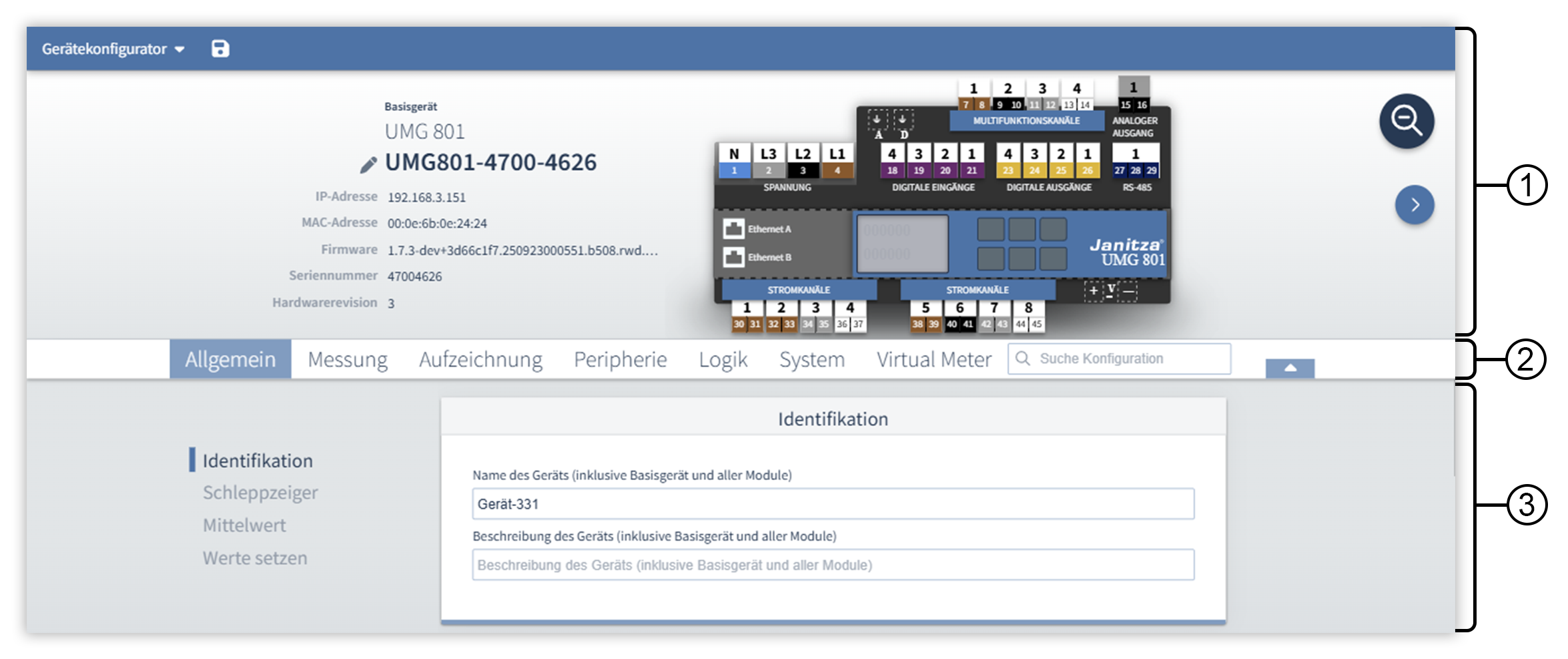
Übersicht des Gerätekonfigurators
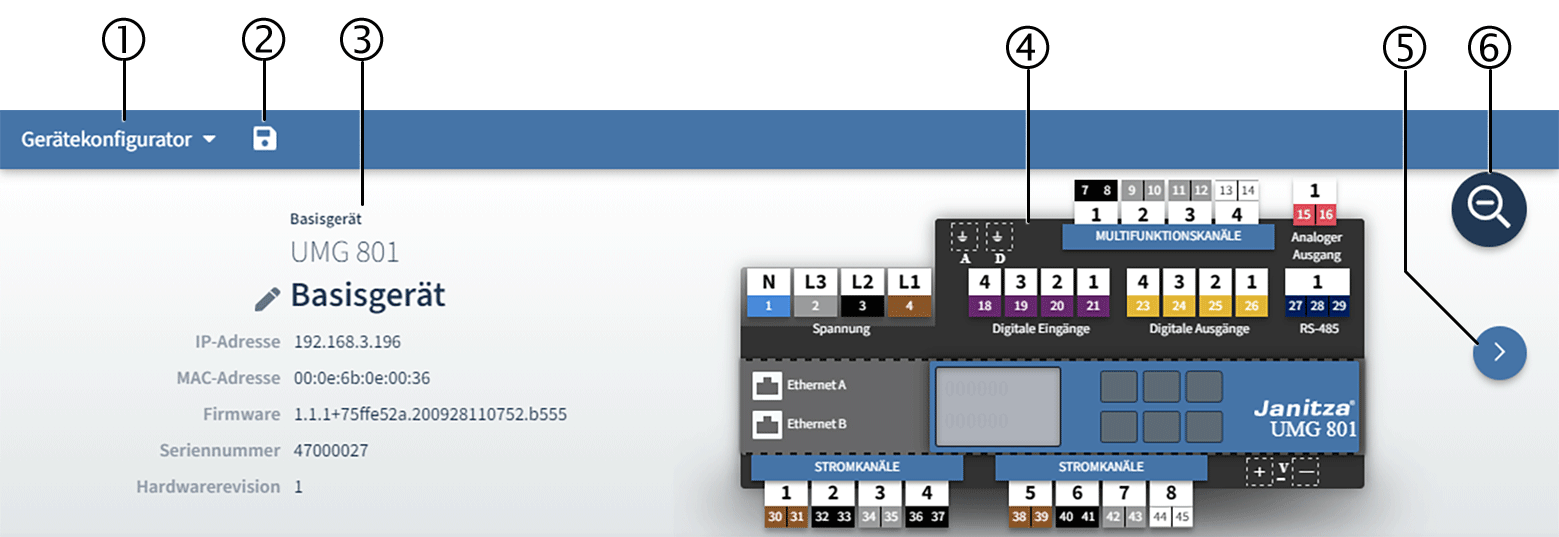 Image Added
Geräteansicht (Interaktive Benutzeroberfläche)Menü des Gerätekonfigurator
mit Aktionen des Gerätekonfigurators| 2 | Konfiguration übertragen - Konfiguration an Gerät übertragen.
Änderungen werden erst nach Betätigung der Schaltfläche an das Gerät übertragen.
|
| 3 | Basisinformationen - Basisinformationen zum Messgerät oder Modul
(Gerätetyp, Verbindungsdaten, Firmware, Seriennummer, Hardwarerevision)
|
| 4 | Messgerät oder Modul - Übersicht des Messgeräts oder Moduls mit allen konfigurierbaren Anschlüssen
|
| 5 | Ansichtwechsel - Wechsel zwischen Ansicht des Messgeräts und Ansicht der Module
|
| 6 | Systemansicht wechseln - Die Systemansicht dient zur Umschaltung des Konfigurators zwischen Basisgerät und optional angeschlossenen Modulen.
|
Image Removed
Die Systemansicht stellt Basisgerät und angeschlossene Module als Schaltflächen dar. In der folgenden Darstellung wird exemplarisch ein Basisgerät mit angeschlossenem Modul angezeigt. Ohne Modul ist die Schaltfläche (8) nicht vorhanden.
Die ausgewählte Komponente des Systems ist farbig markiert. Im Konfigurationsbereich werden die Einstellungen der ausgewählten Komponente angezeigt.
| Position | Beschreibung |
|---|
| 7 | Basisgerät |
| 8 | Modul 1 (falls vorhanden und angeschlossen) |
| 9 | weitere Module (optional)
|
 Image Removed
| Position | Beschreibung |
|---|
| 1 | Navigation der Konfigurationskarten- Die Navigation liefert einen schnellen Überblick in welcher Konfigurationskarte man sich aktuell befinde. Mit den Einträgen kann man direkt die Konfigurationskarten wechseln.
|
2 | Konfigurationskarte
- In der Konfigurationskarte stellen Sie die Parameter ein.
Image Removed
Gerätekonfigurator - Konfiguration an Gerät übertragen
- Konfiguration an mehrere Geräte übertragen
- Modul wechseln: Überträgt die Konfigurationsdaten von einem ggf. defekten Modul auf ein neues Modul.
- Konfiguration von Gerät laden
- Werkseinstellung
- Backup erstellen: Speichert durch Angabe eines Dateinamens ein Backup der Gerätekonfiguration lokal ab.
- Backup wiederherstellen: Stellt durch Wahl einer Datei ein Backup der Gerätekonfiguration wieder her.
- Gerät neu starten
Beim Übertragen an mehrere Geräte können Sie die Parameter nicht anwählen, die nur einmalig im System vergeben werden dürfen. |
| 2 | Konfiguration an Gerät übertragen. Änderungen werden erst nach Betätigung der Schaltfläche an das Gerät übertragen. |
| 3 | Basisinformationen zum Messgerät oder Modul |
| 4 | Geräteansicht: Übersicht des Geräts/Moduls mit allen konfigurierbaren Anschlüssen. Klicken Sie die Anschlüsse an, um sie direkt zu konfigurieren. |
| 5 | Wechsel zwischen Geräteansicht und Modulansicht. |
| 6 | Umschalten zwischen Geräteansicht/Modulansicht und Systemansicht. |
Menü des Gerätekonfigurators
Wählen Sie im Dropdown-Menü des Gerätekonfigurators eine Aktion.
| Icon | Aktion |
|---|
Image Removed | Konfiguration an Gerät übertragen - Übertragen Sie die Änderungen an der Konfiguration an das Gerät.
Die Konfiguration kann auch mit der Schaltfläche Image Removed an das Gerät übertragen werden. Änderungen werden erst wirksam, wenn Sie an das Gerät übertragen wurden. |
Image Removed | Konfiguration an mehrere Geräte übertragen - Übertragen Sie die Konfiguration eines Geräts an mehrere Geräte.
Der Konfigurator führt in mehreren Schritten durch die Aktion: - Gerät wählen.
- Konfigurationsteile wählen.
- Zielgeräte wählen.
- Konfiguration übertragen.
|
Image Removed | Modul wechseln - Übertrage die Konfigurationsdaten von einem ggf. defekten Modul auf ein neues Modul.
Der Konfigurator führt in mehreren Schritten durch die Aktion. Beachten Sie die Informationen zum Tausch von Modulen im Benutzerhandbuch des Geräts! |
Image Removed | Konfiguration von Gerät laden - Laden der aktuellen Konfiguration aus dem Gerät in den Konfigurator.
|
Image Removed | Werkseinstellung - Gerätekonfiguration auf Werkseinstellung zurücksetzen
|
Image Removed | Backup erstellen - Erstellt ein Backup der aktuellen Konfiguration.
Der Konfigurator erzeugt eine Textdatei (.txt) mit allen Einstellung.
|
Image Removed | Backup wiederherstellen - Laden einer über die Backup-Funktion gesicherten Konfiguration.
|
Image Removed | Gerät neu starten |
Image RemovedUnter folgenden Umständen kann es zu ungültigen Konfigurationen kommen:
- Bestimmte Parameter erfordern eine aufeinander abgestimmte Konfiguration.
- Eingegebene Werte liegen außerhalb des erlaubten Wertebereichs eines Parameters.
- Fehlende Eingaben
| Icon | Bedeutung |
|---|
| Farbigen Ausrufezeichen, Rahmen und Quickinfos markieren Bereiche mit ungültiger Konfiguration. - Überprüfen Sie Ihre Eingaben an den gekennzeichneten Stellen.
|